【VirtualBox】Win10系统下如何正确下载与安装
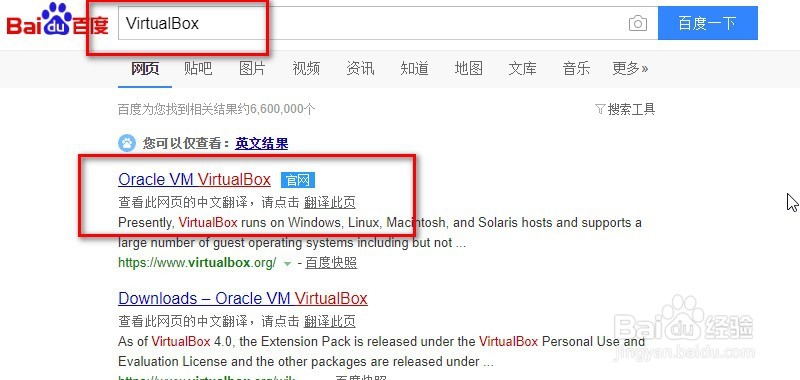
1、百度搜索“VirtualBox”,进入官网。
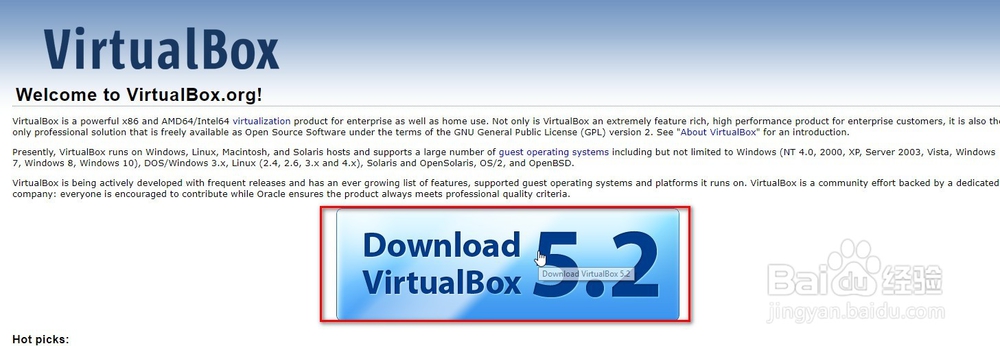
2、点击“Download VirtualBox”字样的按钮,进入下载页。
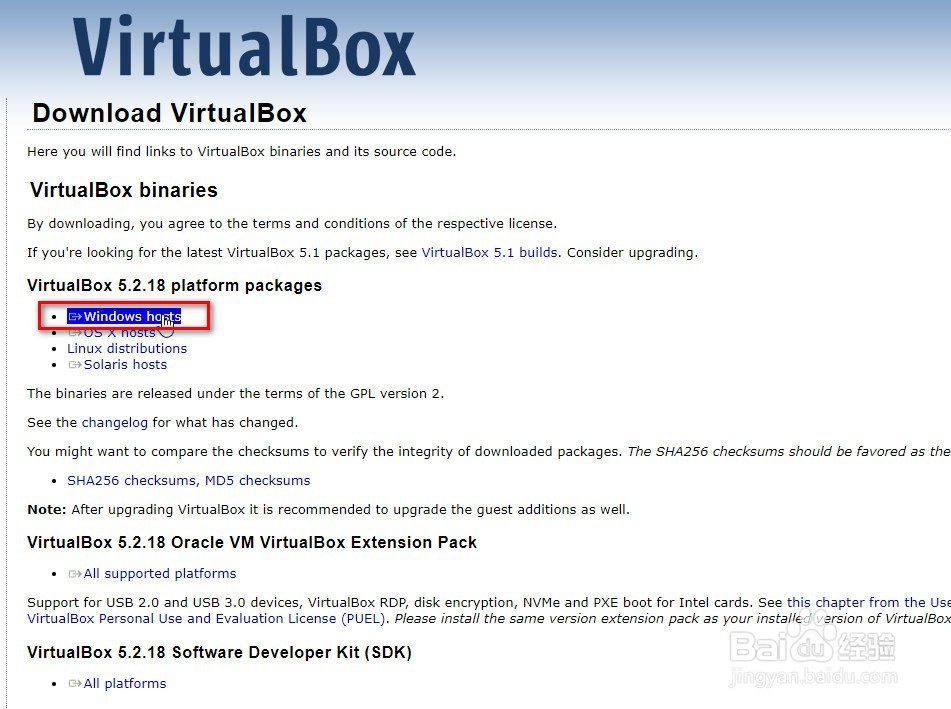
3、选择“Windows hosts”的链接下载windows版本的安装包。
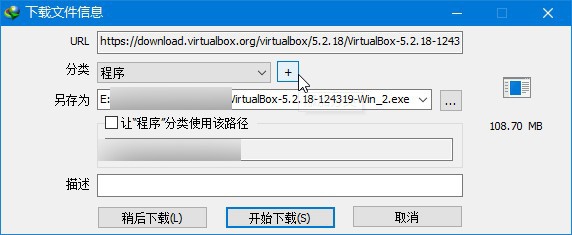
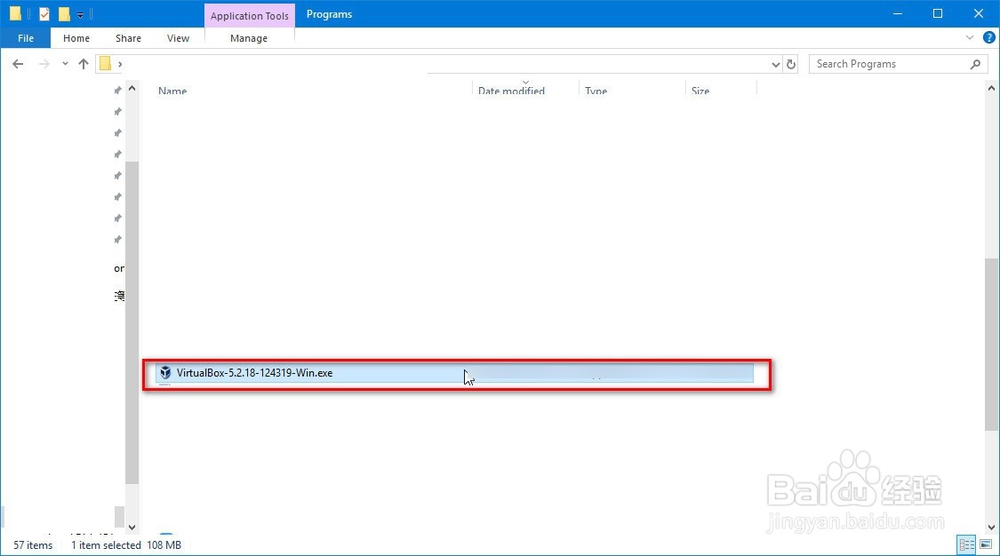
4、下载完成后,找到安装包,双击打开。
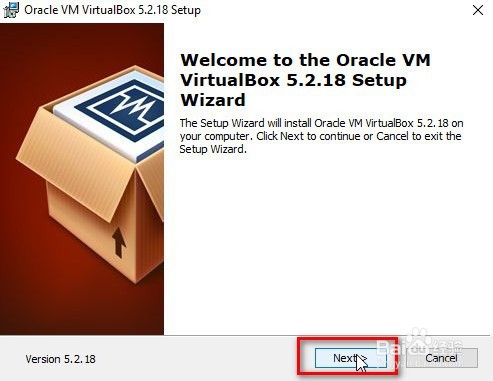
5、来到安装向导,点击“下一步”。
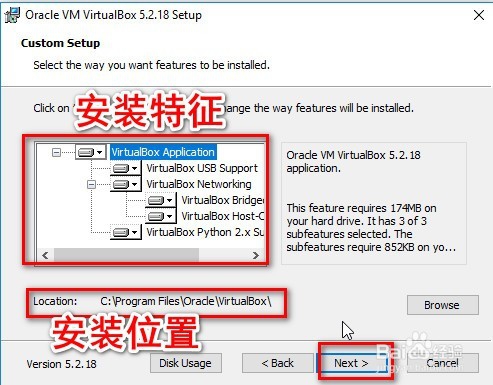
6、在下一个对话框,选择“安装特征”(点击磁盘图标即可选择)和安装路径。选择完成后点击“下一步”。
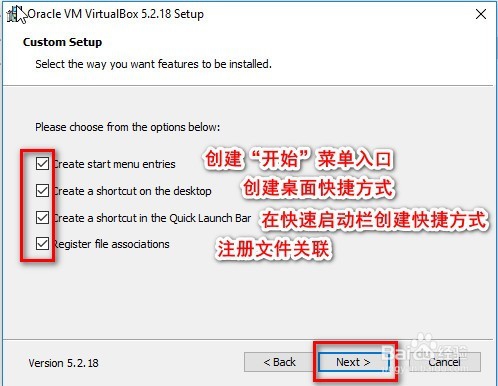
7、在下一个对话框,按需进行选择安装。
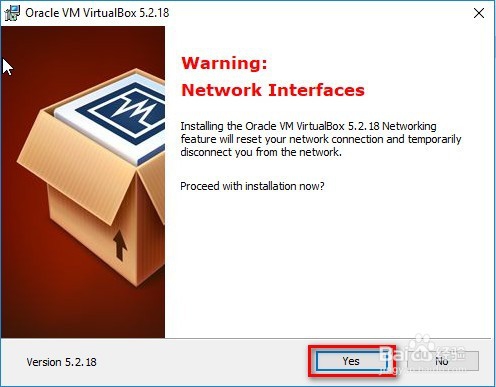
8、在下一个对话框会有关于网络重启的警告,点击“yes(是)”即可。
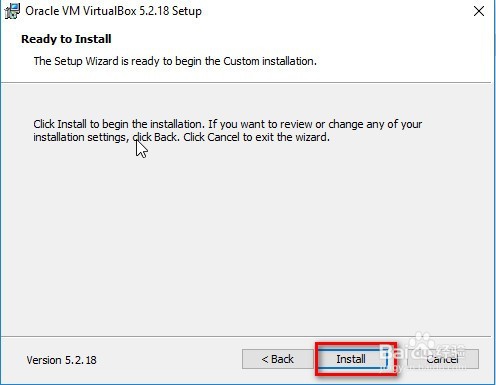
9、在下一个对话框,选择“安装”,进入安装过程。
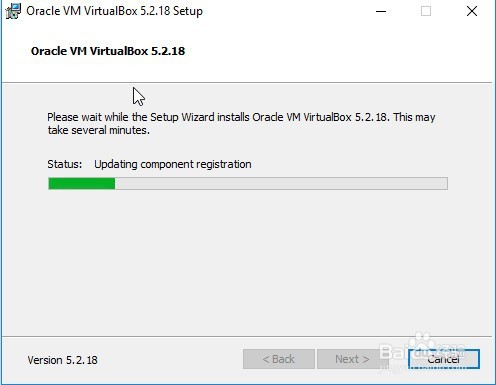
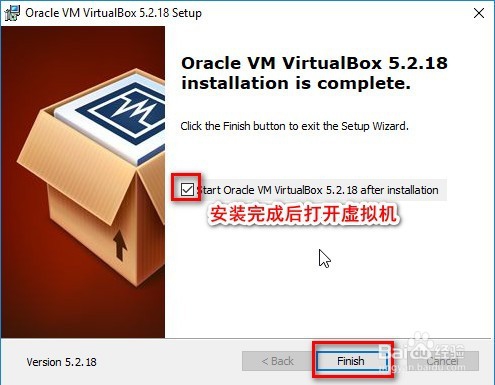
10、等待安装完成后,按需选择是否打开虚拟机,点击“finish(完成)”即可。
这样就完成了安装。
阅读量:105
阅读量:151
阅读量:174
阅读量:181
阅读量:57