如何用ILLUSTRATOR绘制一栋立体的大楼

2026-04-06 01:14:44

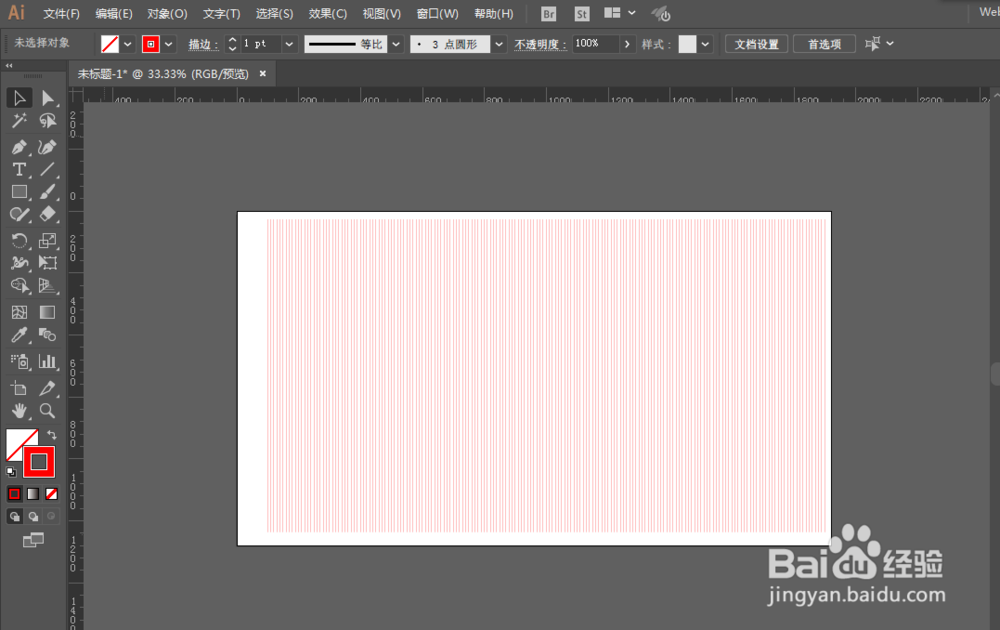
1、新建一个文档,用直线工具绘制多跟直线。

如何用ILLUSTRATOR绘制一栋立体的大楼

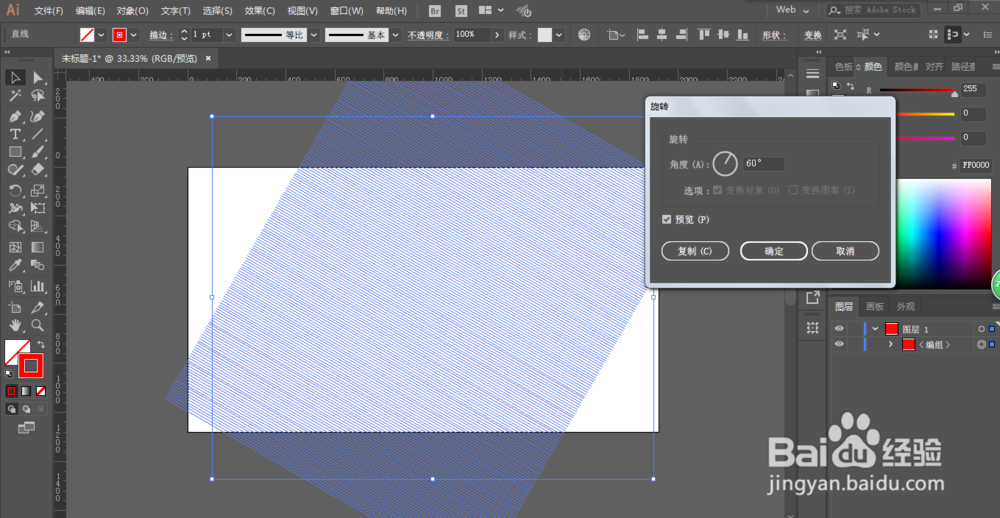
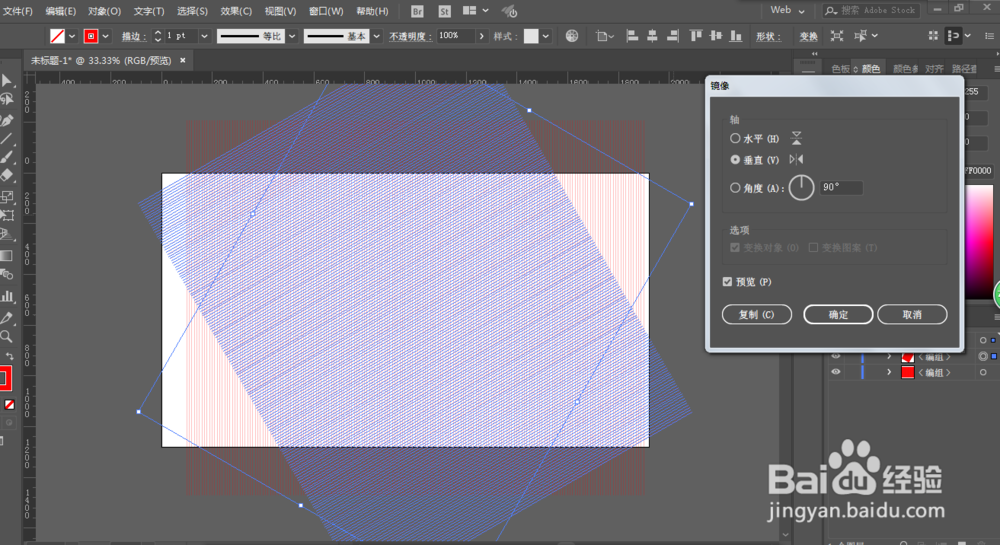
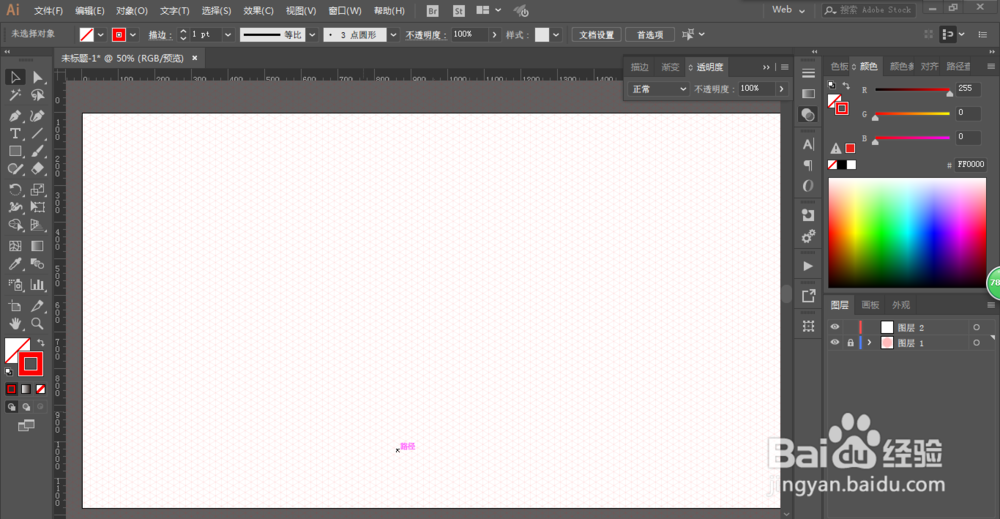
2、复制并且旋转60度,然后复制镜像垂直一份,得到斜角网格。

如何用ILLUSTRATOR绘制一栋立体的大楼

如何用ILLUSTRATOR绘制一栋立体的大楼

如何用ILLUSTRATOR绘制一栋立体的大楼

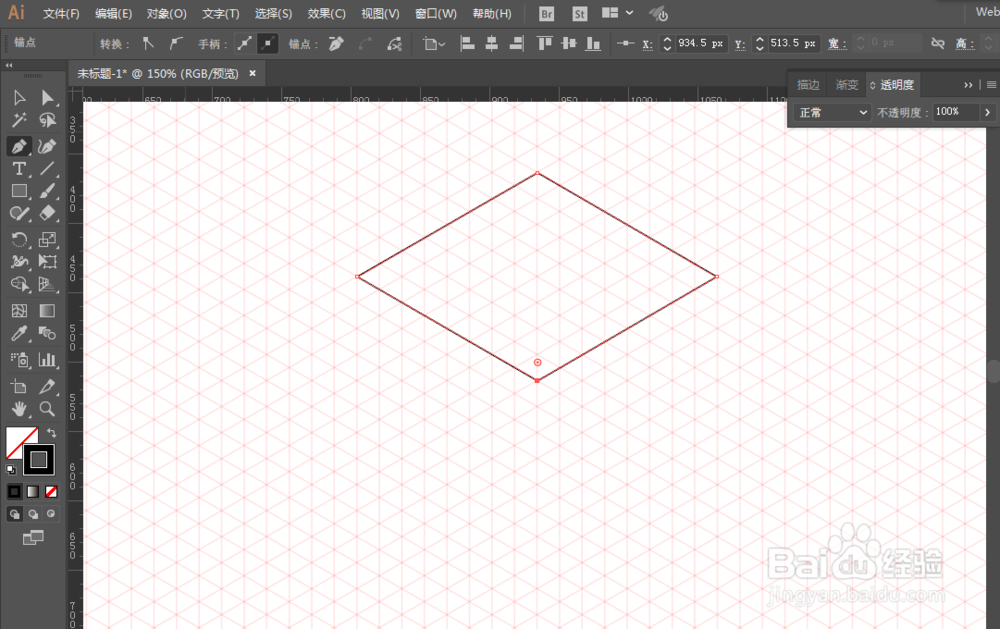
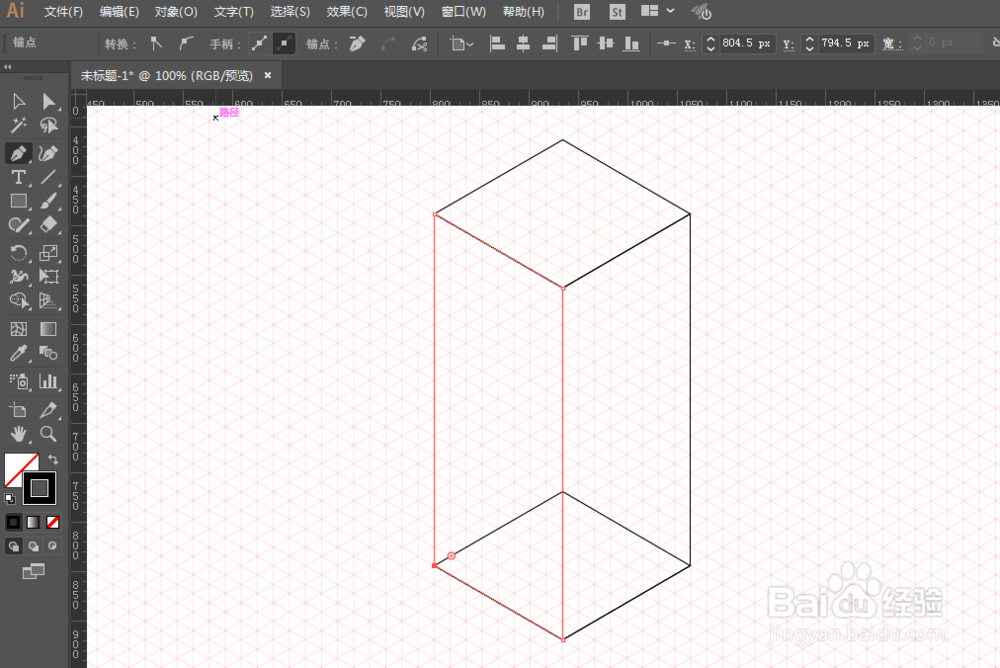
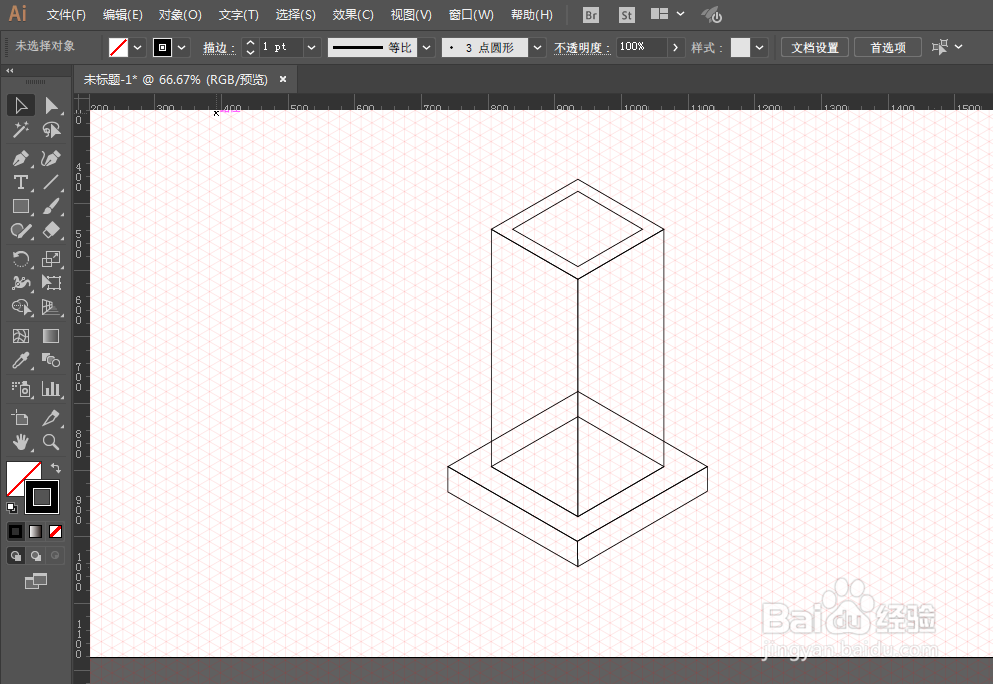
3、用钢笔工具绘制大楼的外轮廓。

如何用ILLUSTRATOR绘制一栋立体的大楼

如何用ILLUSTRATOR绘制一栋立体的大楼

如何用ILLUSTRATOR绘制一栋立体的大楼

如何用ILLUSTRATOR绘制一栋立体的大楼

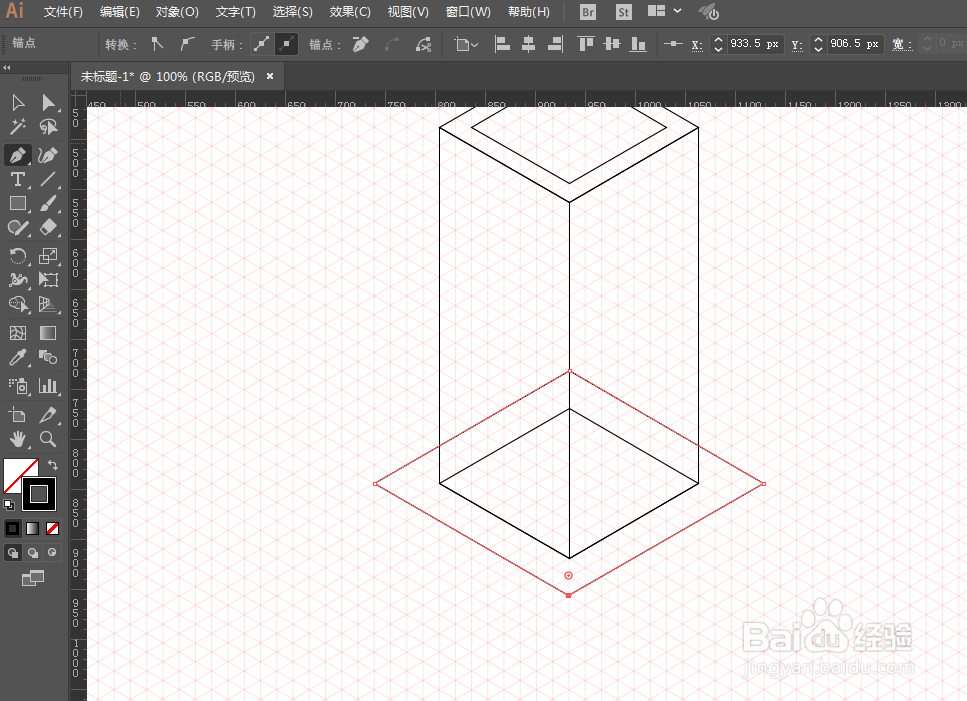
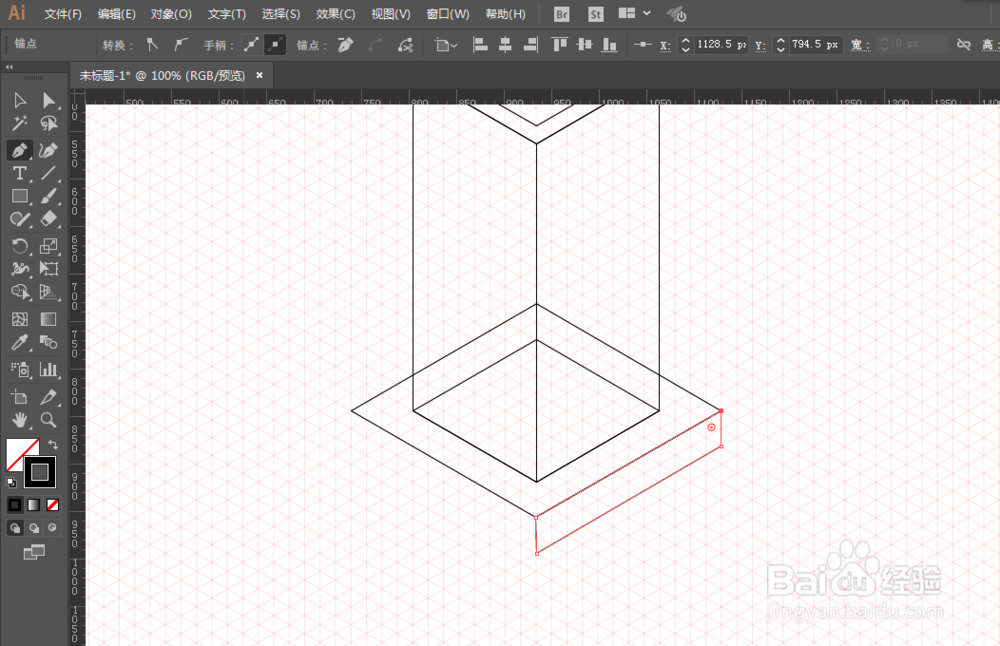
4、然后绘制底座。

如何用ILLUSTRATOR绘制一栋立体的大楼

如何用ILLUSTRATOR绘制一栋立体的大楼

如何用ILLUSTRATOR绘制一栋立体的大楼

如何用ILLUSTRATOR绘制一栋立体的大楼

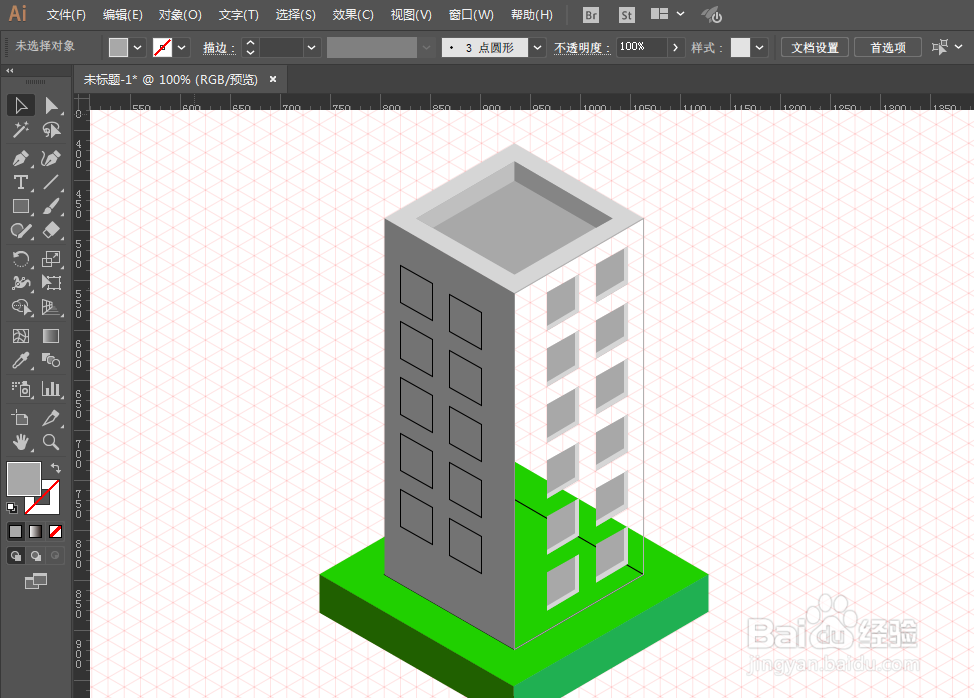
5、接着就是把窗户绘制出来。

如何用ILLUSTRATOR绘制一栋立体的大楼

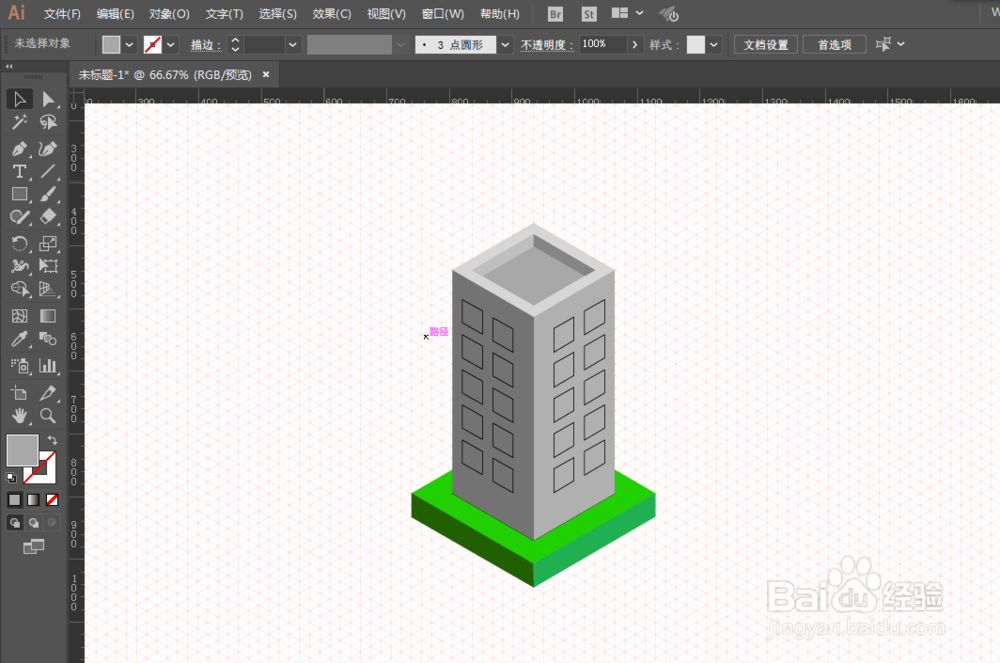
6、现在填充颜色,然后把顶楼的阴影部分绘制出来。

如何用ILLUSTRATOR绘制一栋立体的大楼

如何用ILLUSTRATOR绘制一栋立体的大楼

如何用ILLUSTRATOR绘制一栋立体的大楼

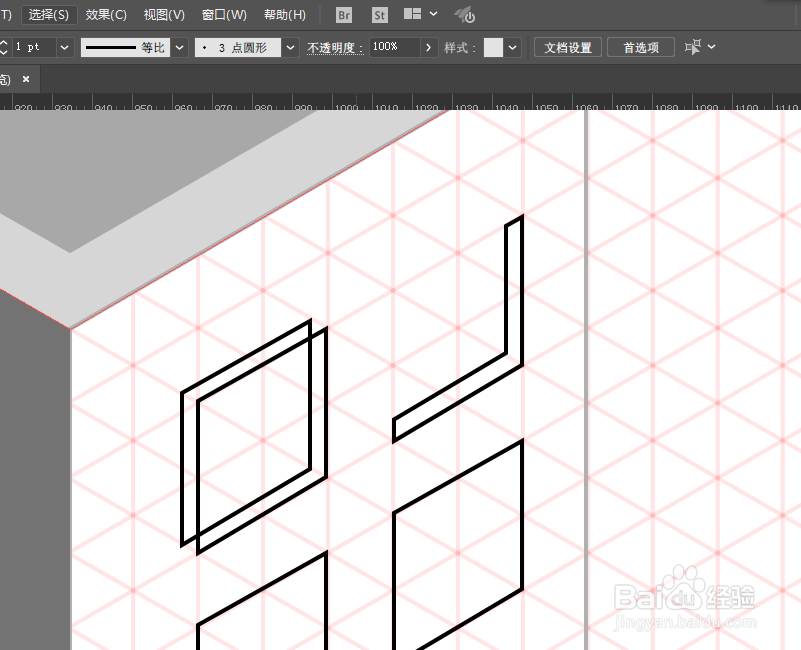
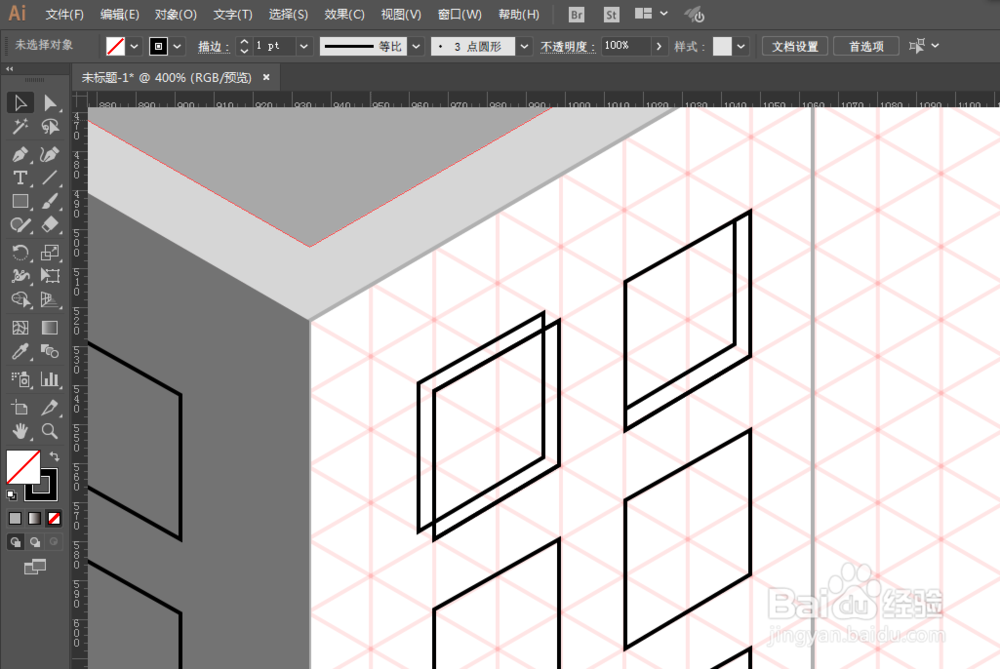
7、接着把窗户的阴影部分也绘制出来。

如何用ILLUSTRATOR绘制一栋立体的大楼

如何用ILLUSTRATOR绘制一栋立体的大楼

如何用ILLUSTRATOR绘制一栋立体的大楼

如何用ILLUSTRATOR绘制一栋立体的大楼

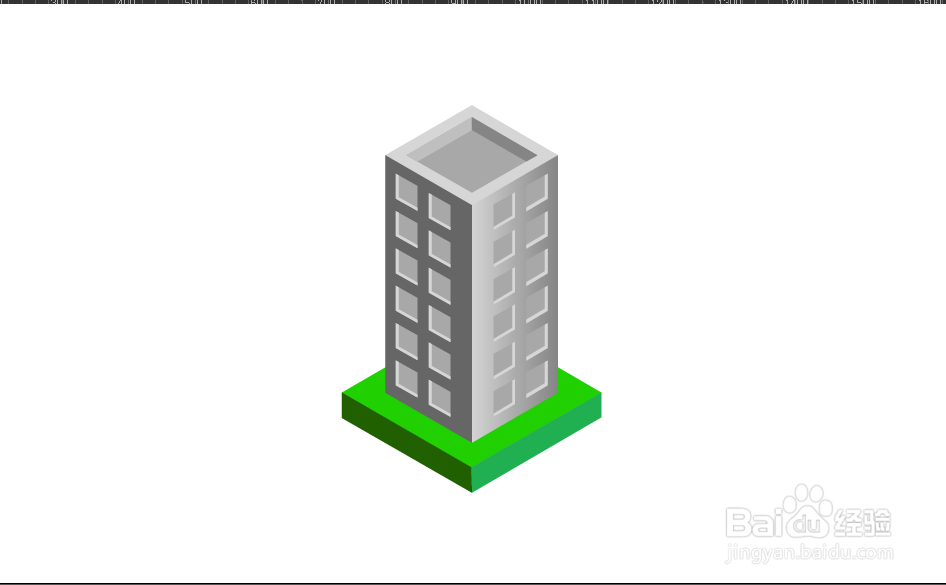
8、经过调整就可以得到大楼了。

如何用ILLUSTRATOR绘制一栋立体的大楼

相关推荐
  • 阅读量:99
  • 阅读量:174
  • 阅读量:93
  • 阅读量:119
  • 阅读量:85
  • 猜你喜欢