WPS Office Excel中如何将姓名集中打印
1、首先打开一个姓名表格,点击上方的【打印预览】:

2、我们可以看到打印效果,单列形式且需要两页:

3、退回到excel表格,复制姓名如下:
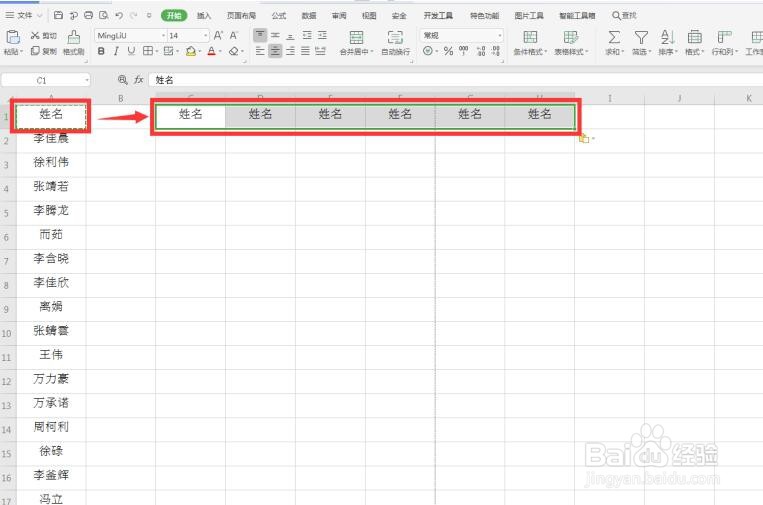
4、在C2单元格中输入A2:
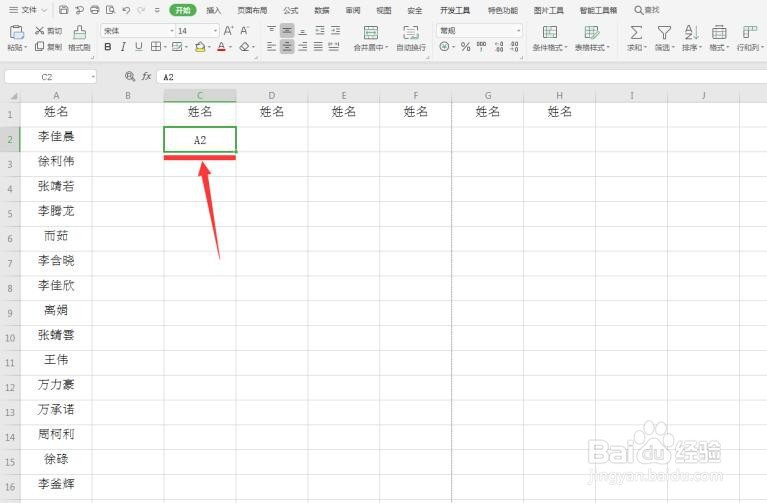
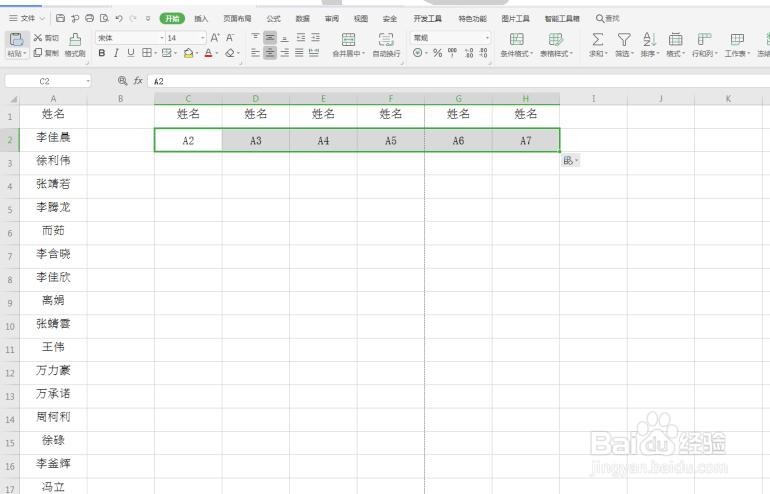
5、将鼠标光标移动到C2单元格右下方,待光标变成黑十字拖动鼠标完成次序填充:
6、在C3单元格输入A8,同样完成次序填充:
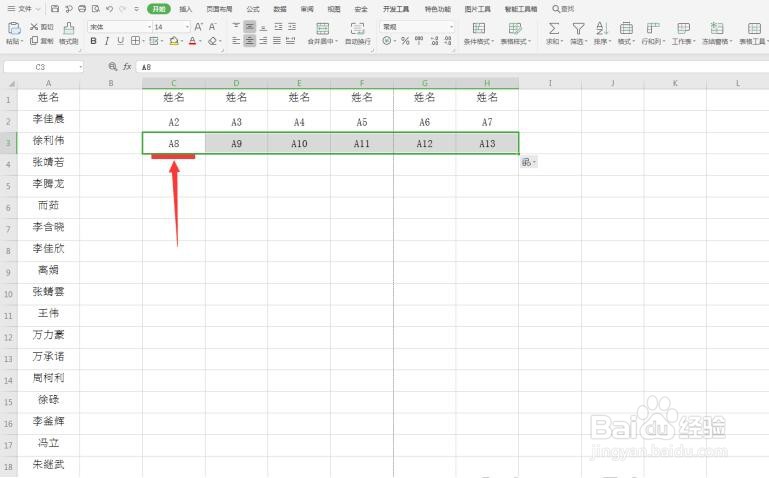
7、全部选中这两行单元格,向下完成填充:
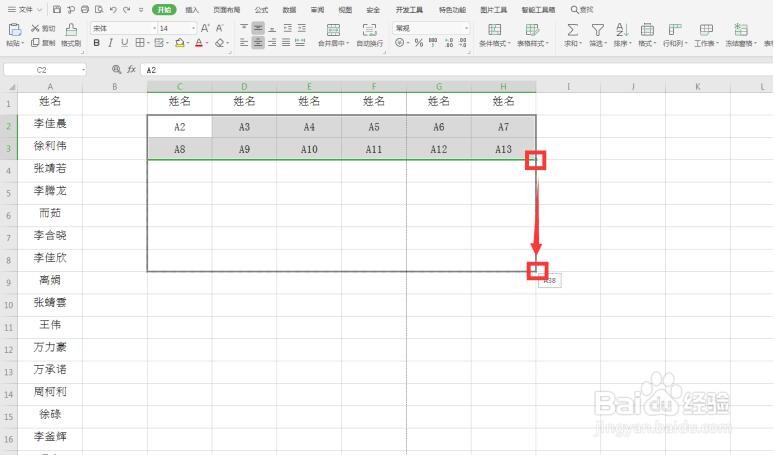
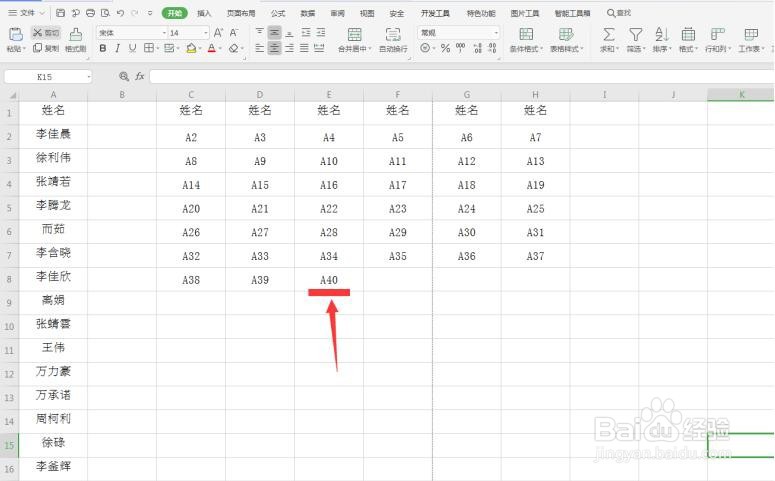
8、我们看到姓名一共40个,所以将单元格数据填充到“A40”:
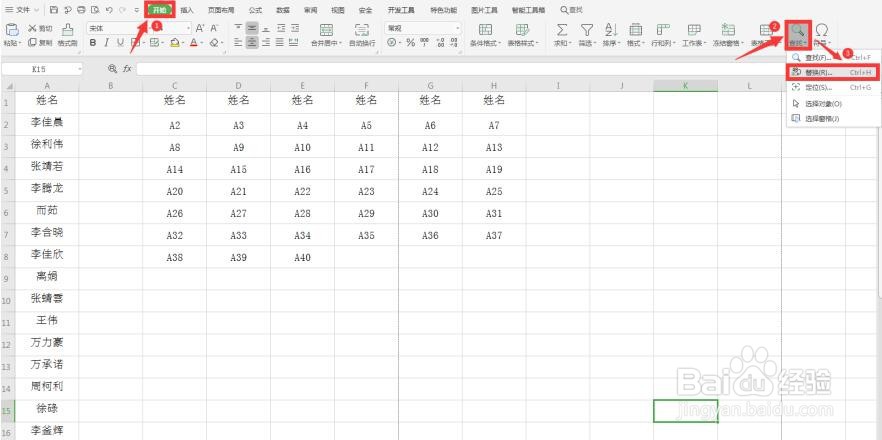
9、点击工具栏【开始】选项下的【查找】,二级菜单选择【替换】:
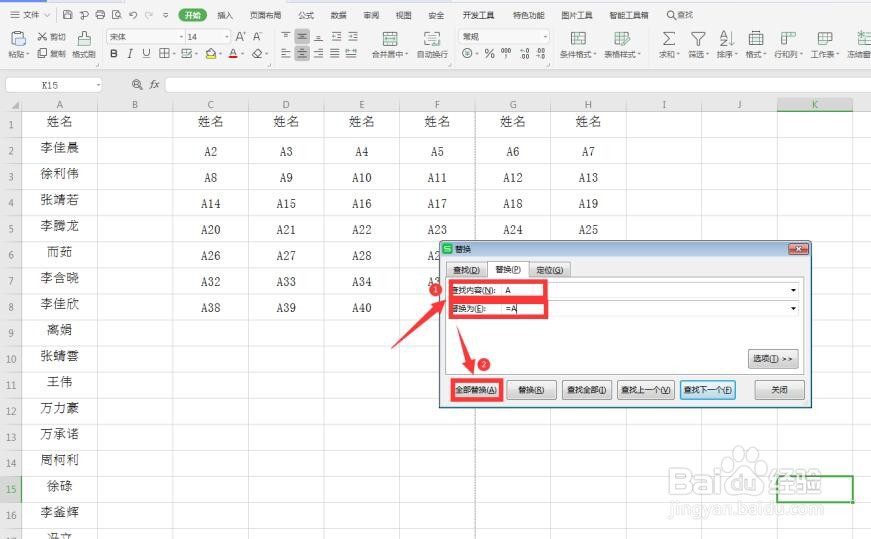
10、在【查找内容】一栏输入A,在【替换为】一栏输入=A,点击【全部替换】:
11、弹出的提示框点击确定:
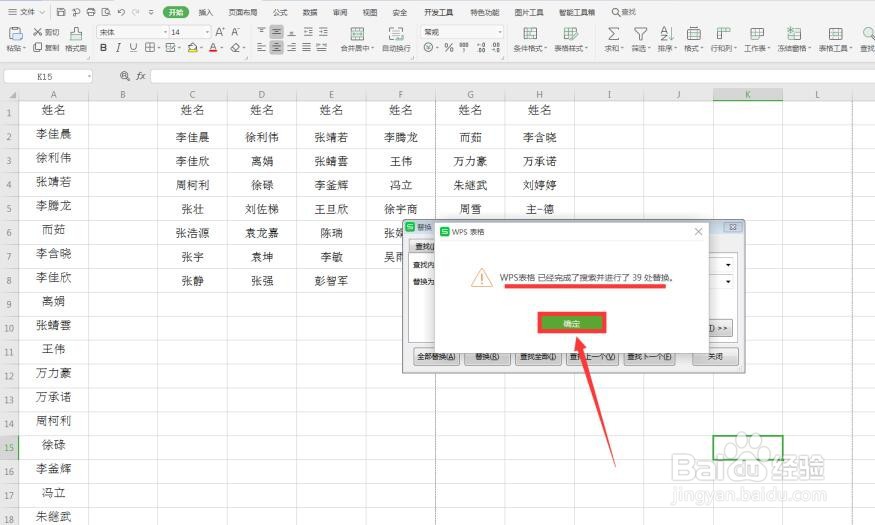
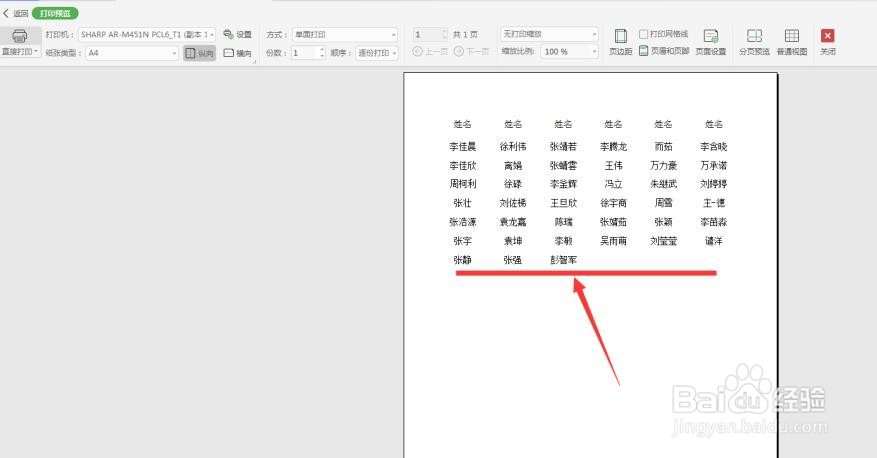
12、这样就完成了姓名替换,再次打开打印预览,会发现姓名已经完成集中打印:
阅读量:86
阅读量:192
阅读量:132
阅读量:151
阅读量:164