PPT教程 PPT2013怎么用美化大师快速替换字体?
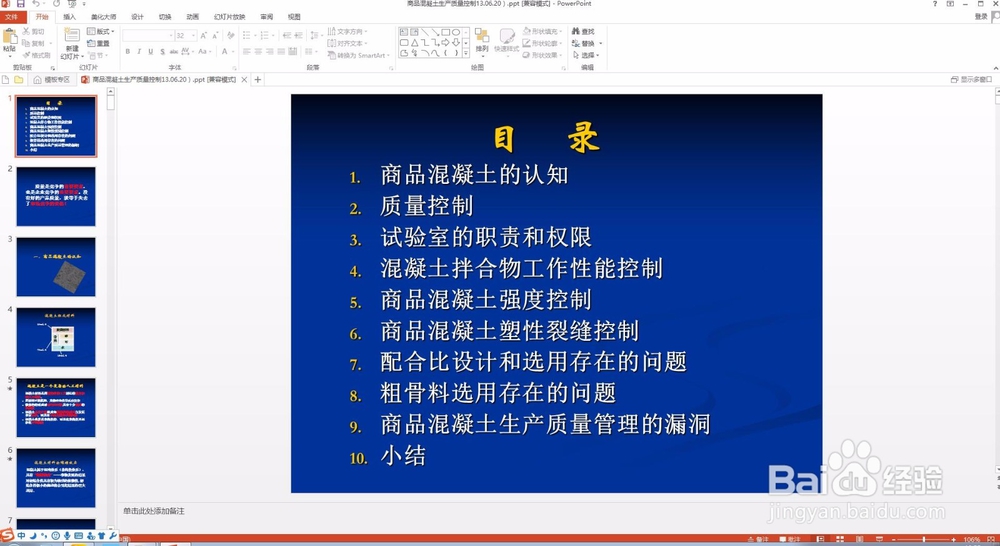
1、首先,我们打开一份已经做好的PPT。
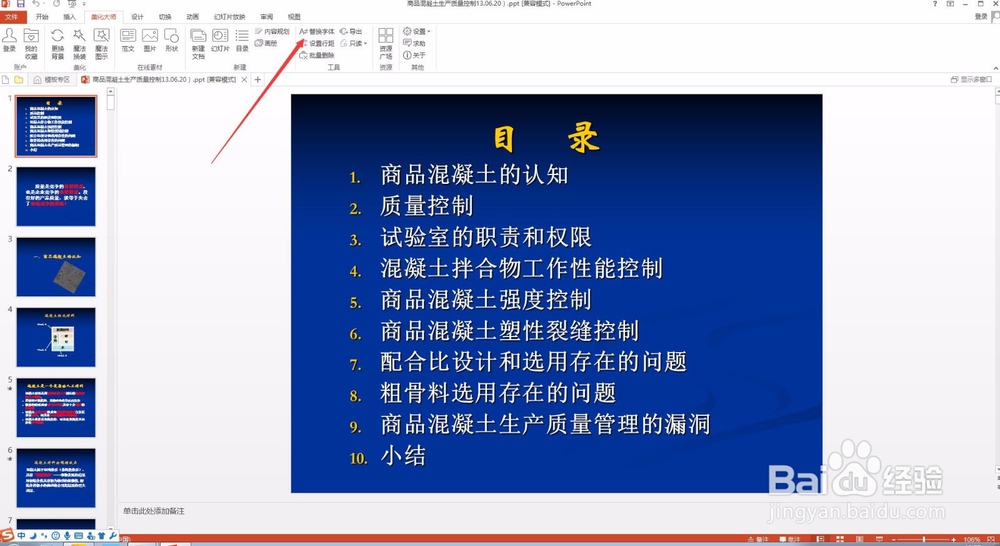
2、点开美化大师工具面板,然后点击替换字体。
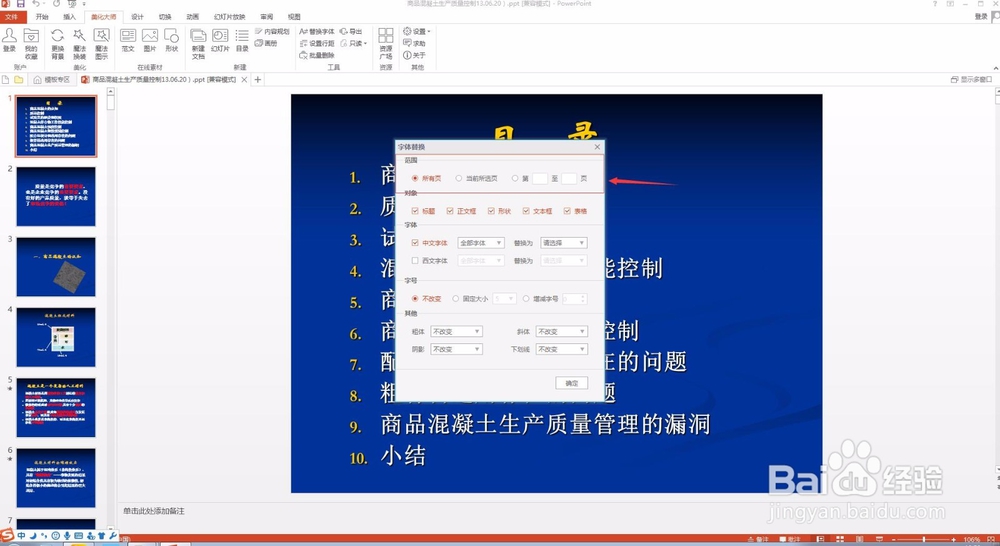
3、确认字体替换的范围,是所有页,还是从N页起到第X页。
4、然后再确认什么样的对象内字体替换,尤其要注意表格和形状内的字体是否需要替换。
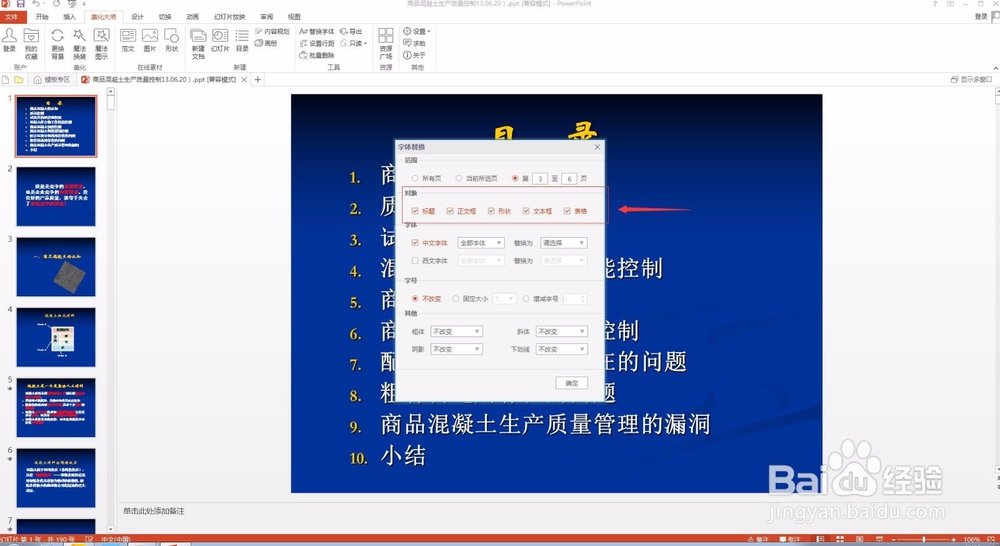
5、接着就是最重要的,是所有字体都替换,还是某一单一字体替换,这个得想好了。
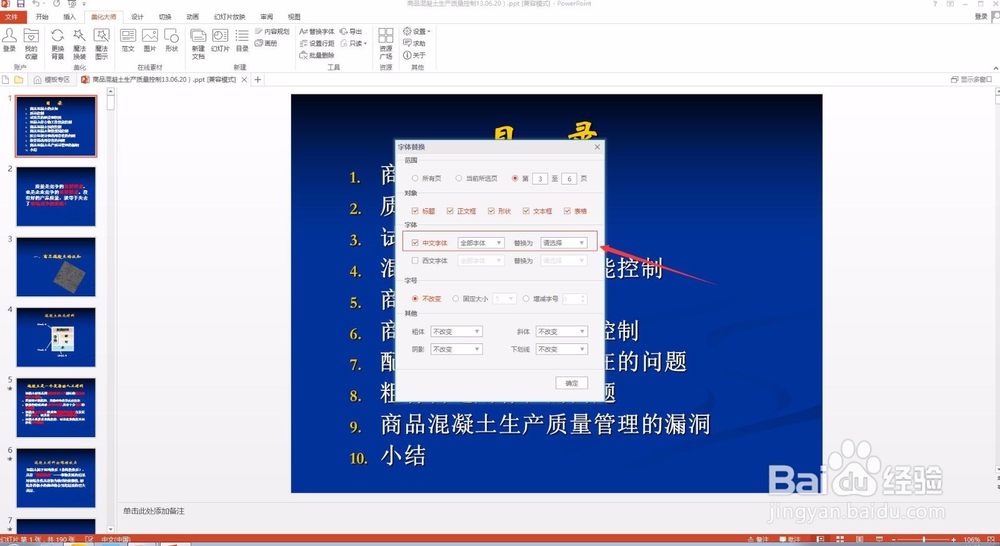
6、剩下的字号和其他一般不调整,所以我们直接点击最下侧的确定即可。

阅读量:82
阅读量:73
阅读量:166
阅读量:168
阅读量:141