Excel:快速将科目代码与科目名称分离
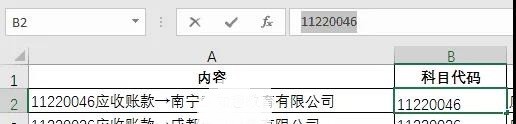
1、在B2单元格输入公式:
=LEFT(A2,MATCH(" ",MIDB(A2,ROW($1:$20),1),0)-1)
数组公式,按<Ctrl+Shift+Enter>三键结束。
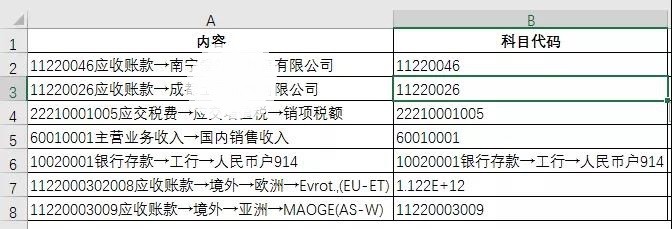
2、MIDB(A2,ROW($1:$20),1)部分:依次从A2单元格内容的第1位,第2位……第20位开始提取,每次提取1个字节,提取汉字时会返回空格;
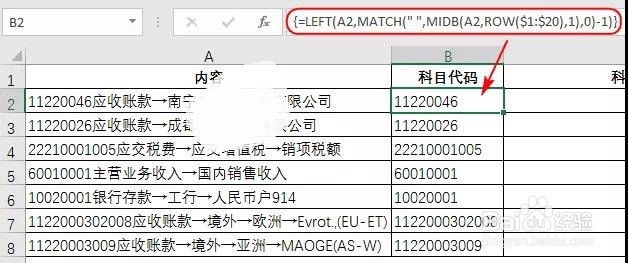
3、MATCH(" ",MIDB(A2,ROW($1:$20),1),0)部分:用函数MATCH查找空格的位置,即返回的是第一个汉字出现的位置9;
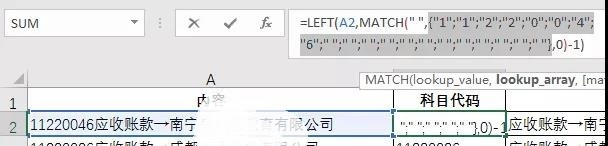
4、要提取第一个汉字前的所有字符,所以要减1,9-1返回8;
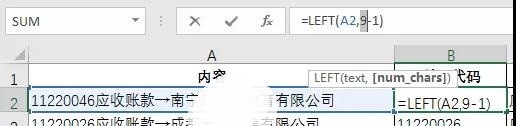
5、LEFT(A2,8) 用函数LEFT向左边提取8位,返回11220046;
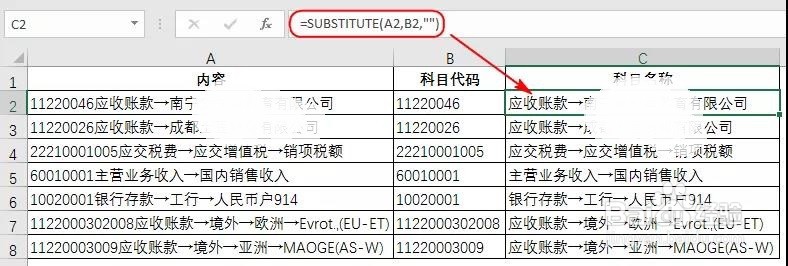
6、在C2单元格输入公式:
=SUBSTITUTE(A2,B2,"")
用函数SUBSTITUTE将提取的B列的科目代码替换为空,即返回科目名称。
7、个人建议
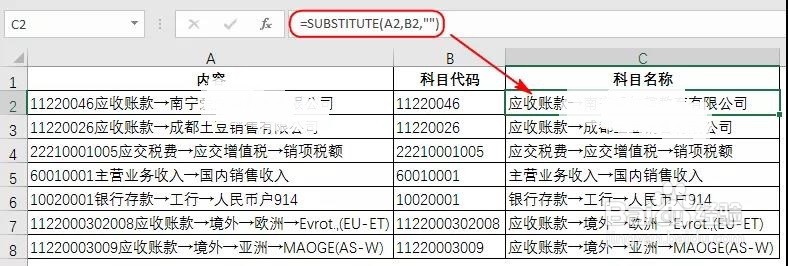
最终效果如图所示。
阅读量:42
阅读量:118
阅读量:162
阅读量:92
阅读量:50