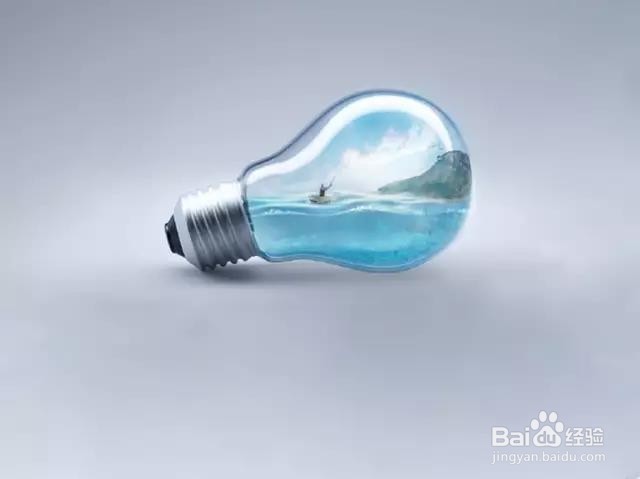
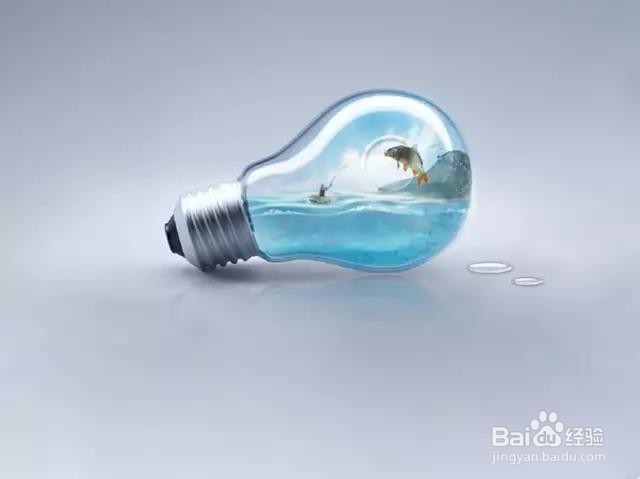
如何用PS合成灯泡中的垂钓者?
1、导入灯泡素材,用裁剪工具扩大画布;
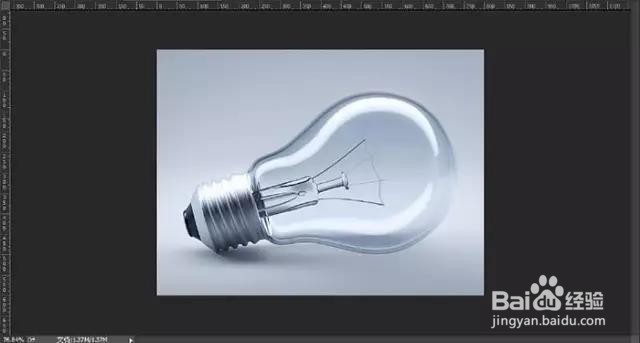
2、选择背景上面的部分,Ctrl+T变换选区部分,下面也是一样的;
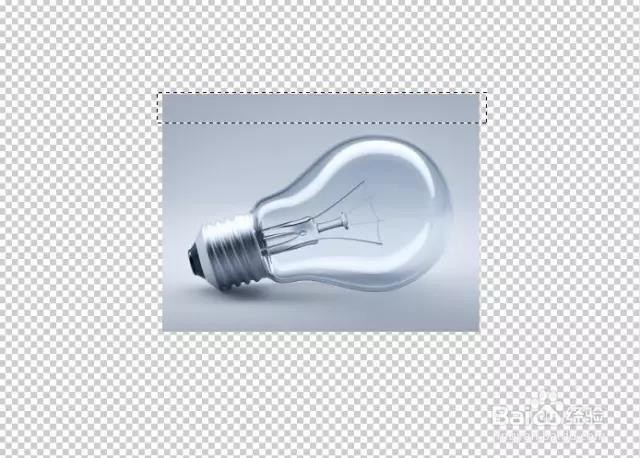
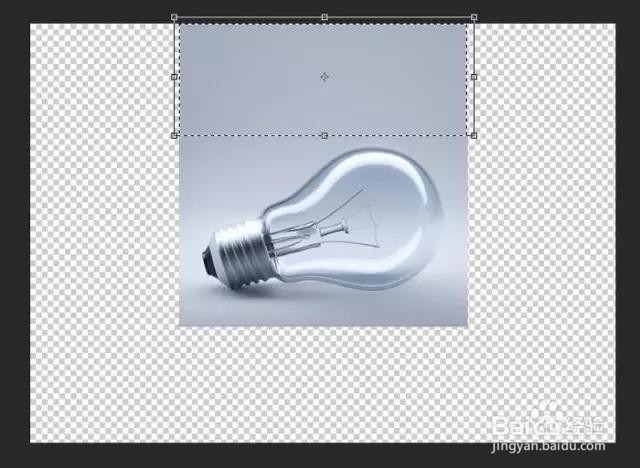
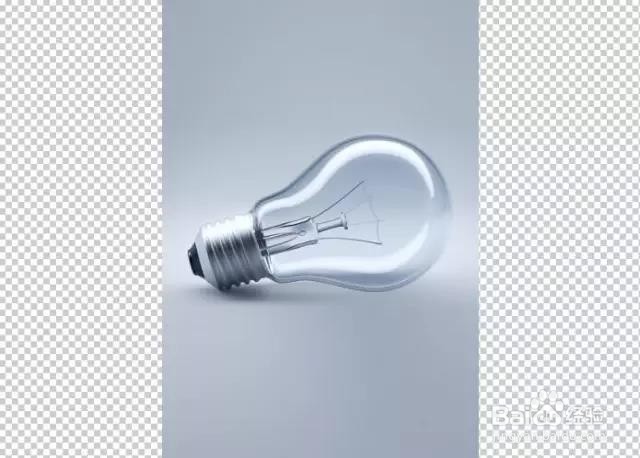
3、框选左边空白的区域,填充,设置如图。右边也是一样的,填充后就把背景填满了;
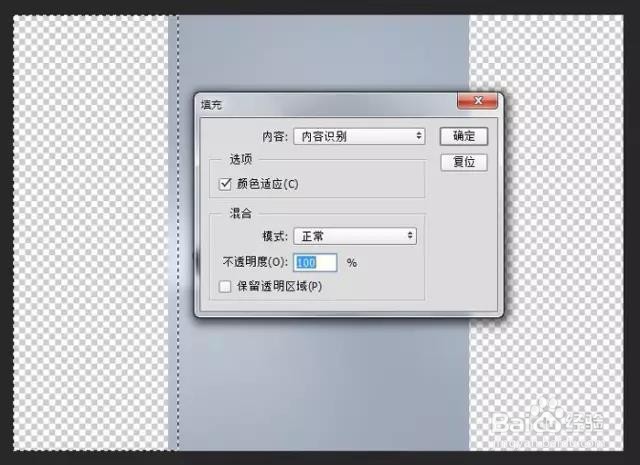
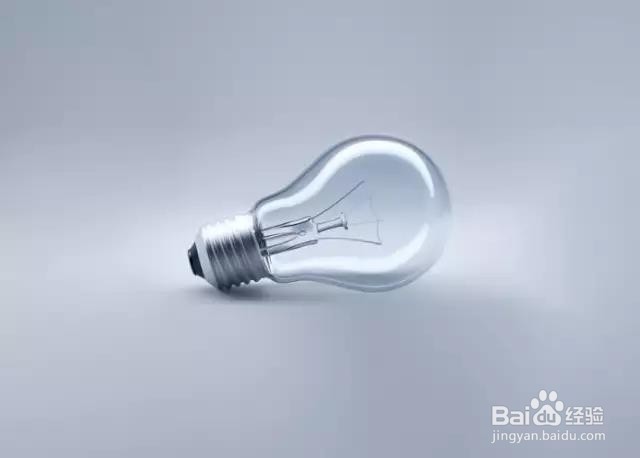
4、再次使用裁剪工具,把画布的大小和灯泡的位置调整一下;
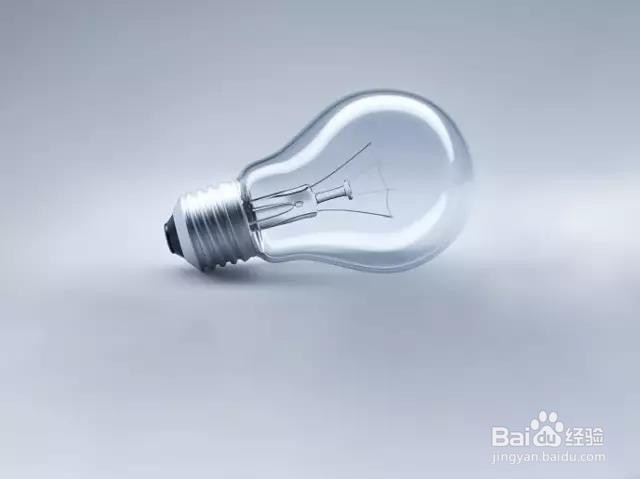
5、按照下面几张图片所示的步骤,依次用内容识别,去掉灯泡内灯丝的部分;
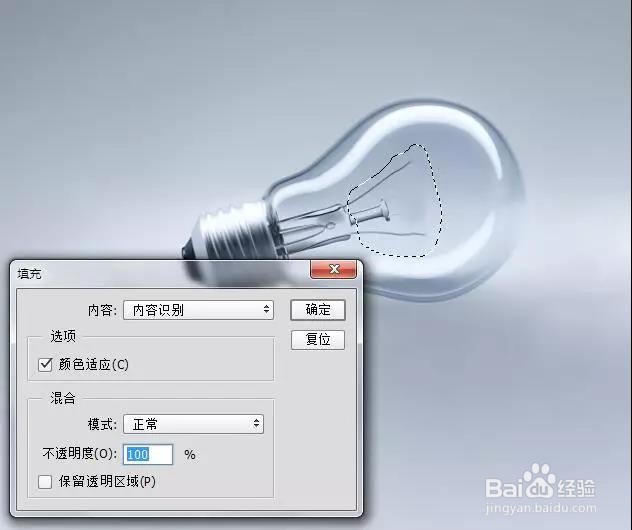
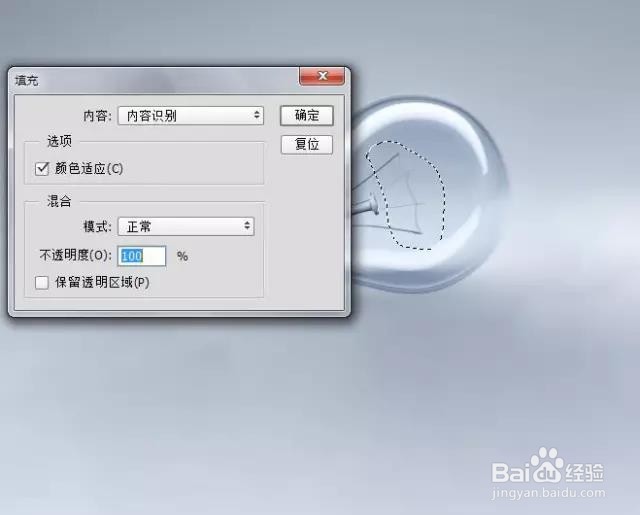
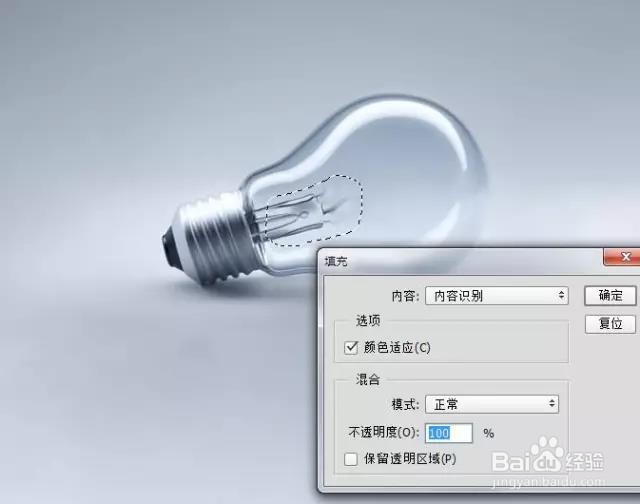
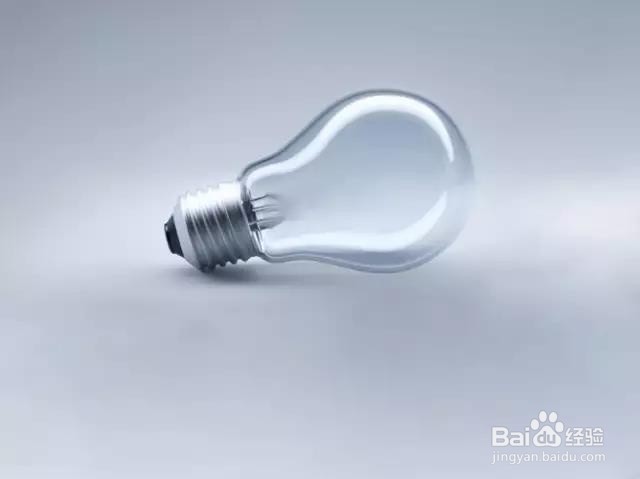
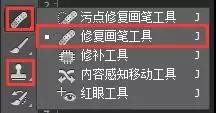
6、使用图章工具和修补画笔工具把最后的一点点修掉哦;
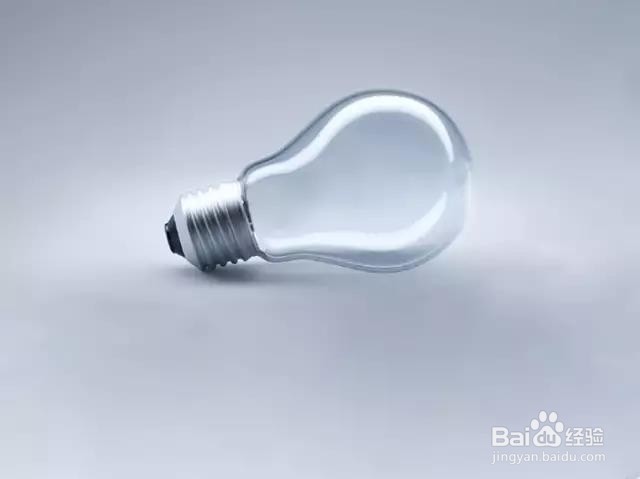
7、绘制一个椭圆,然后高斯模糊,调整不透明度,为灯泡添加阴影;
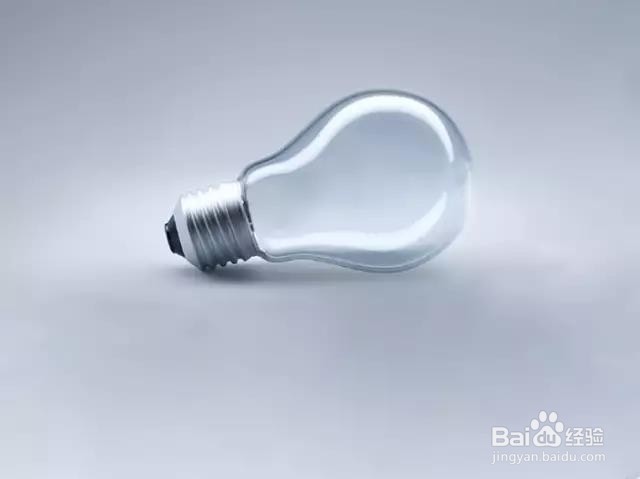
8、为灯泡与平面想接的地方添加一点点的反光;
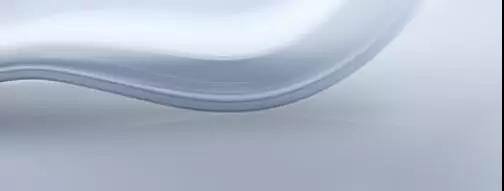
9、拖入水面素材,添加蒙版,隐藏不需要的部分;
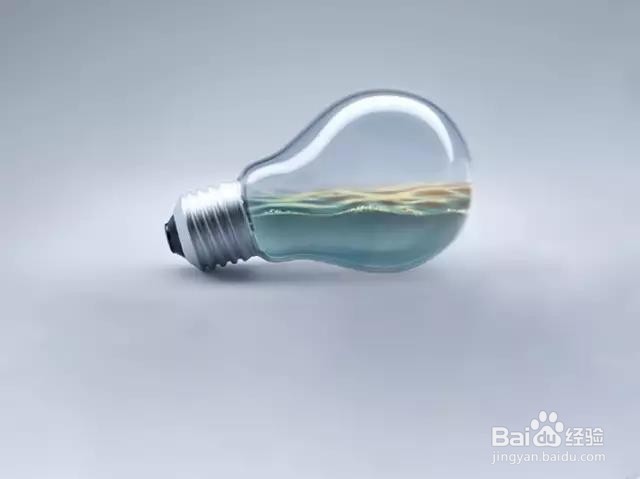
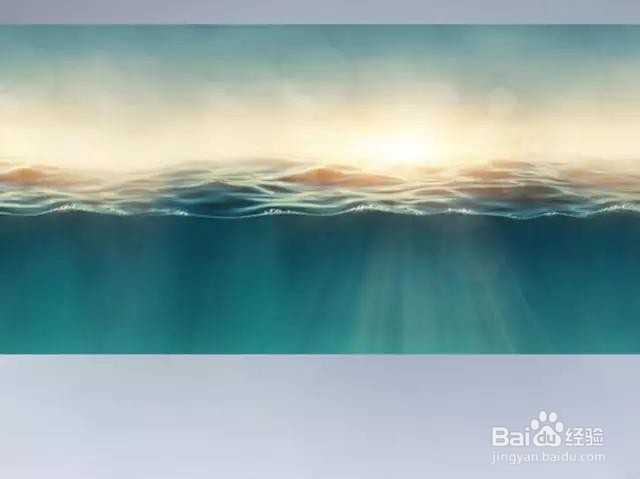
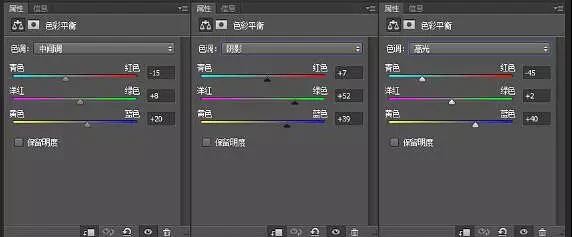
10、为水面添加色彩平衡调整图层,记得创建剪切蒙版,参数如下图;
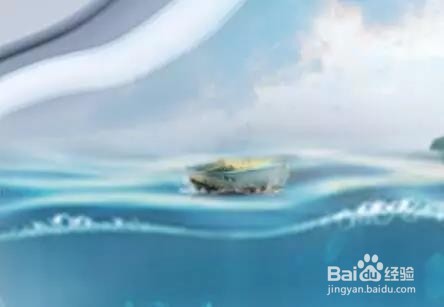
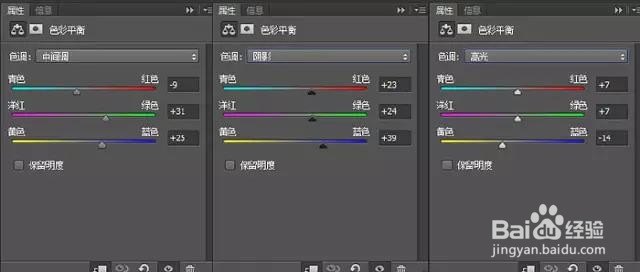
11、为小船添加色彩调整图层,创建剪切蒙版~然后下载个浪花的笔刷,给小船添加浪花;
12、拖入小鸟的素材,抠出小鸟,放到合适的位置;
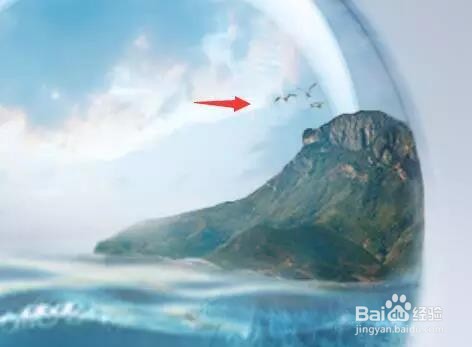
13、拖入人的素材,一样的抠图,然后把下半身隐藏了,让人坐在小船中~混合模式正品叠底;
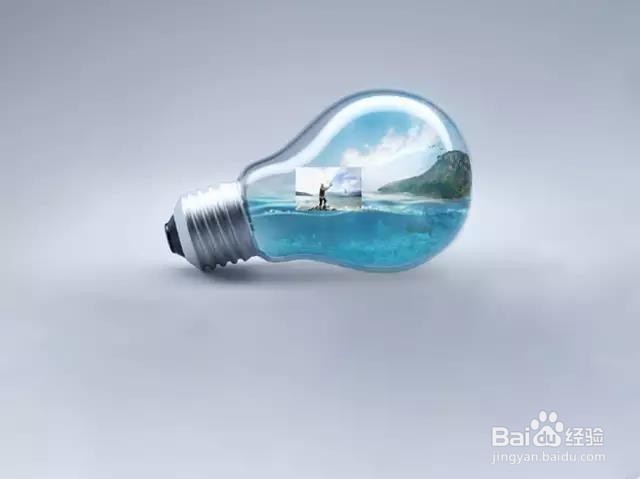
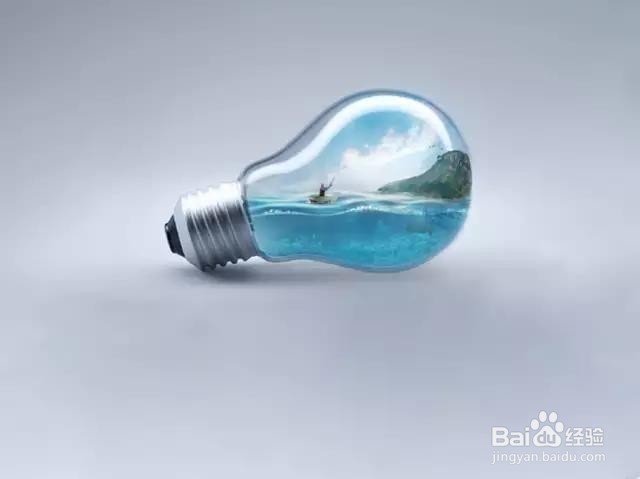
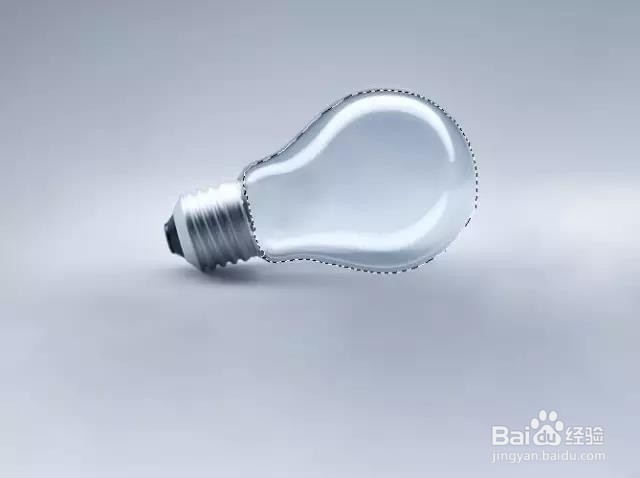
14、返回背景图层,然后抠出灯泡玻璃的部分,移动到最顶层,混合模式改为柔光,不透明度调整一下;
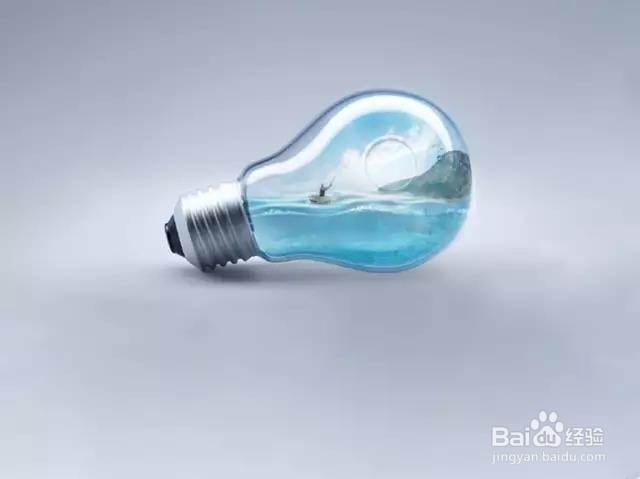
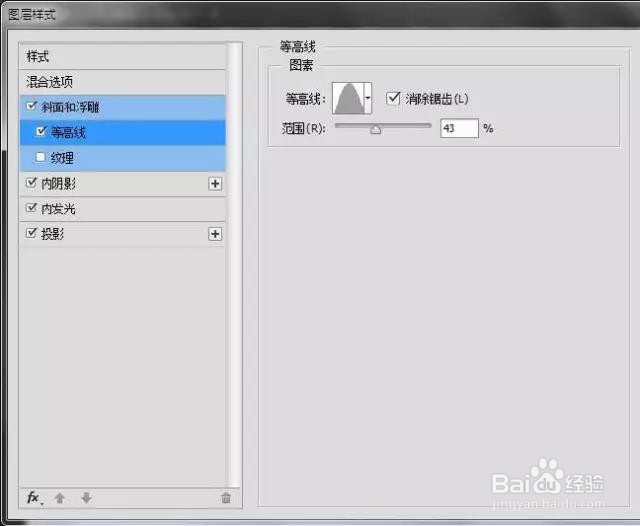
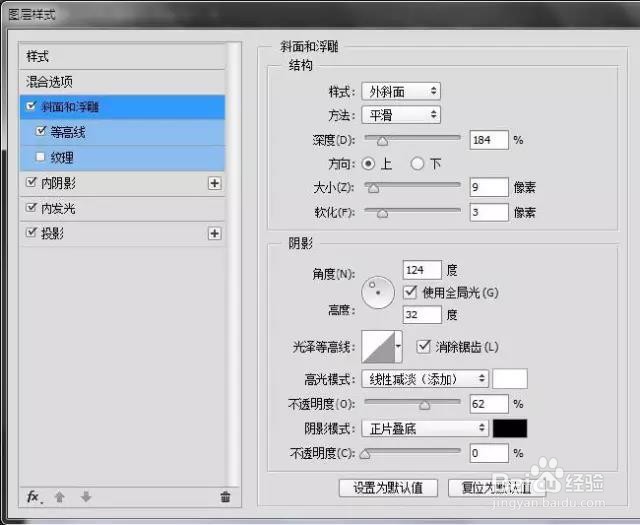
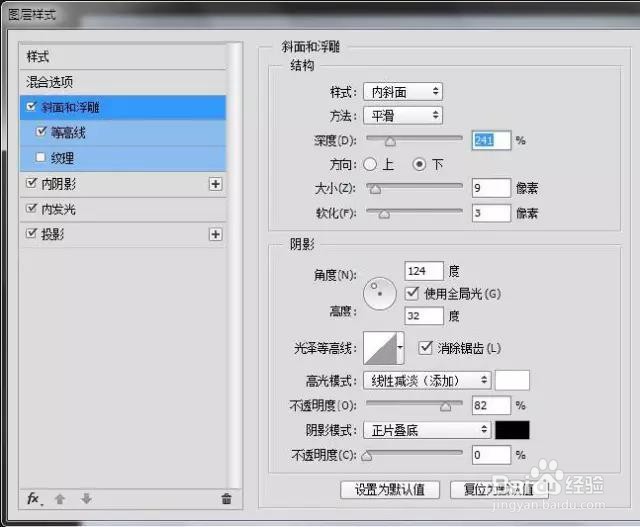
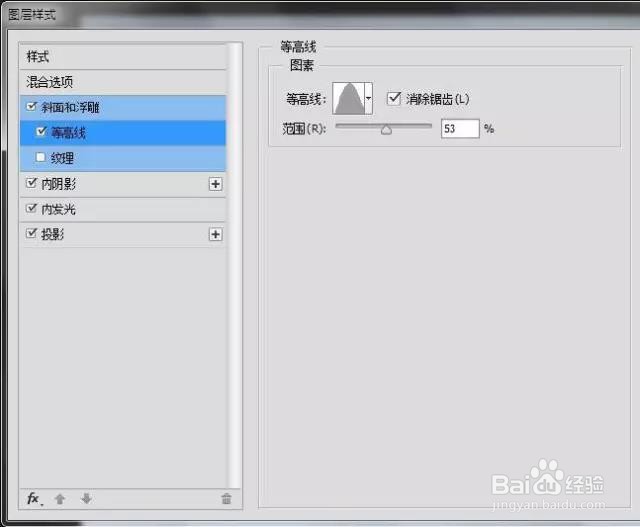
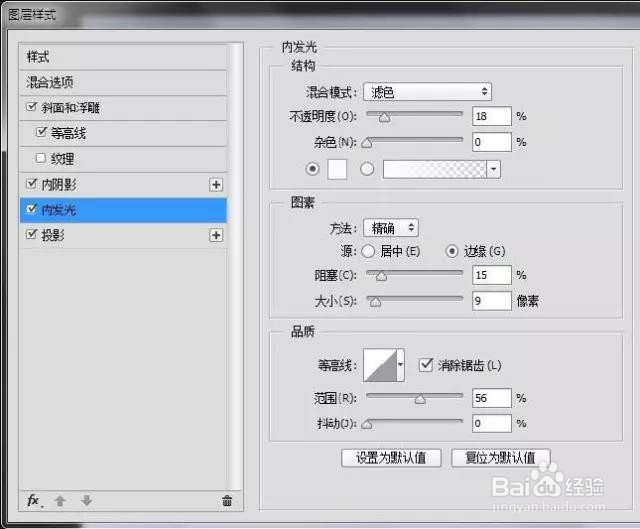
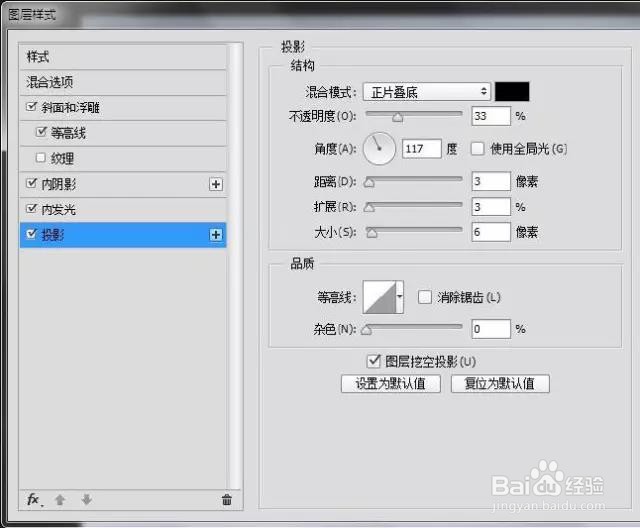
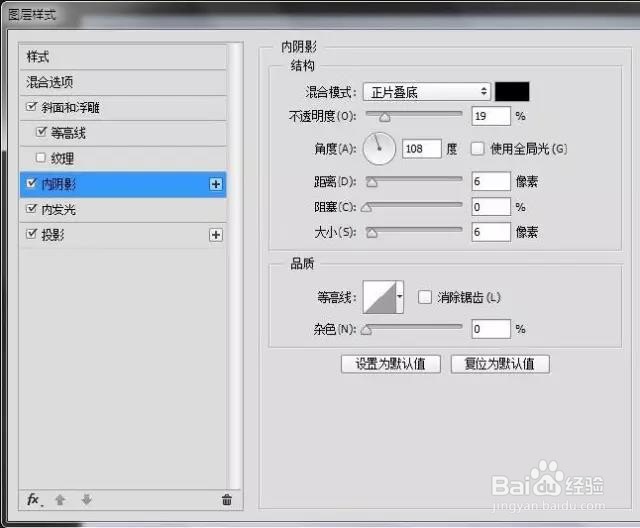
15、用椭圆工具绘制一个圆,关闭描边,填充颜色随意。填充0%,添加图层样式;
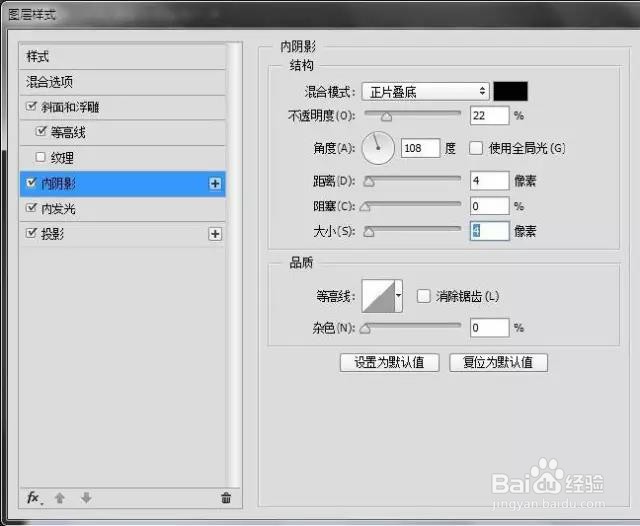
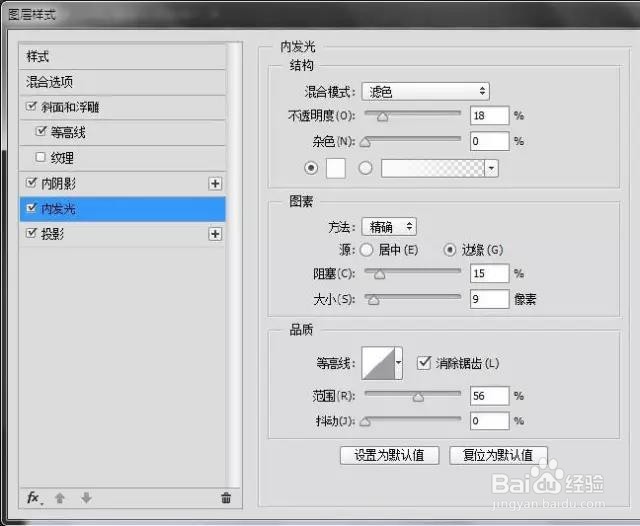
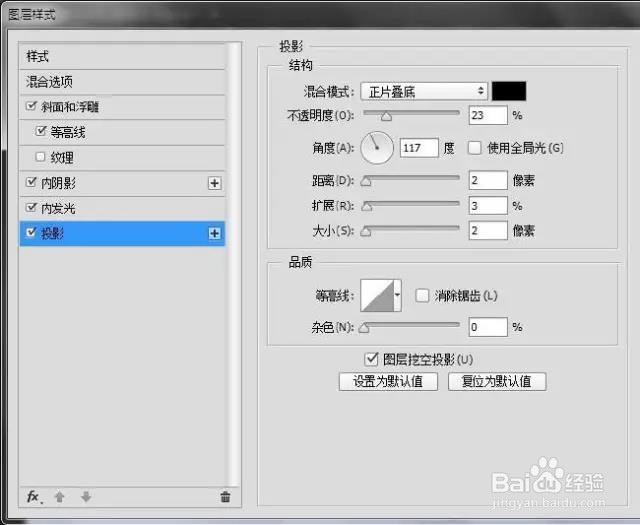
16、用钢笔工具画出钓鱼线;
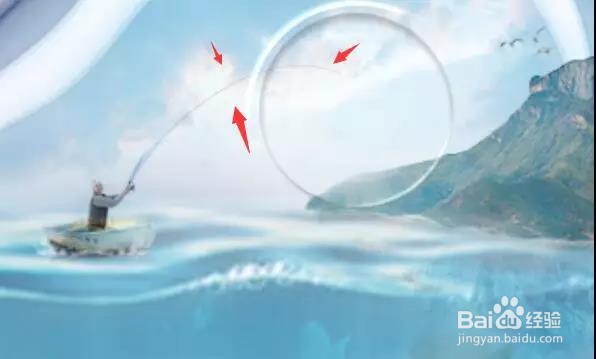
17、把鱼的素材拖进来,抠出鱼,然后添加色相饱和度调整图层;
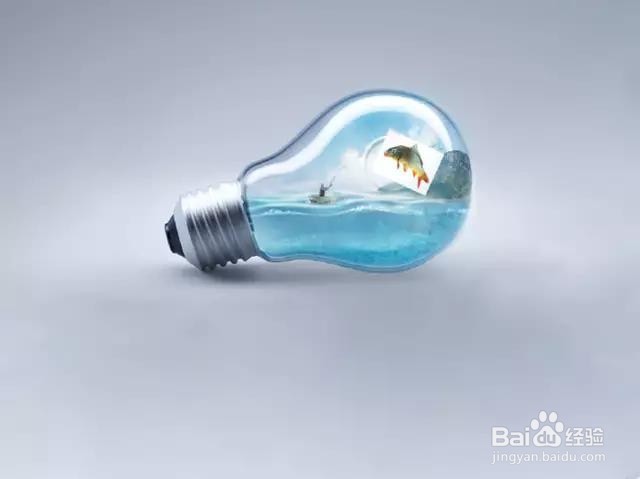
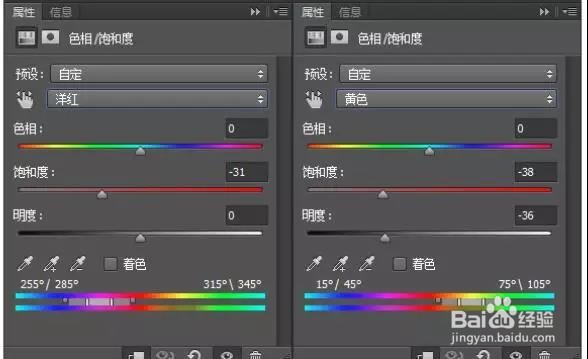
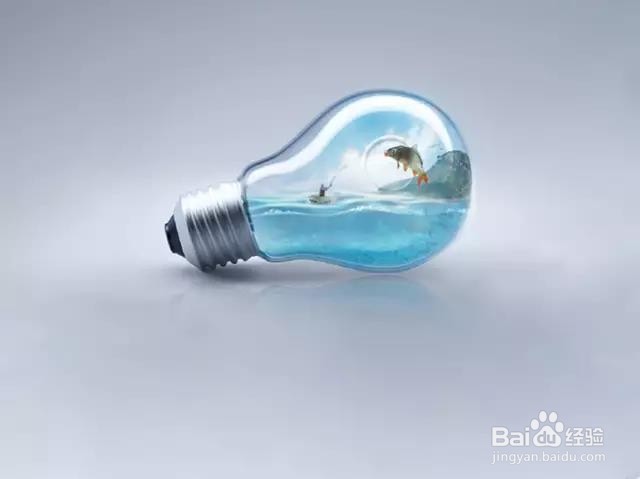
18、把所有的图层编组,然后复制组并合并组。然后垂直翻转,添加蒙版隐藏不需要的部分,制作倒影;
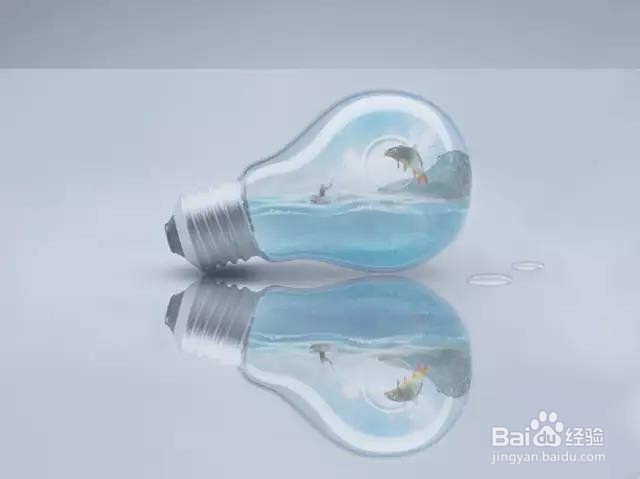
19、用椭圆工具在右边画两个水滴的形状,取消描边,填充不透明度0%,添加图层样式;
20、个人建议
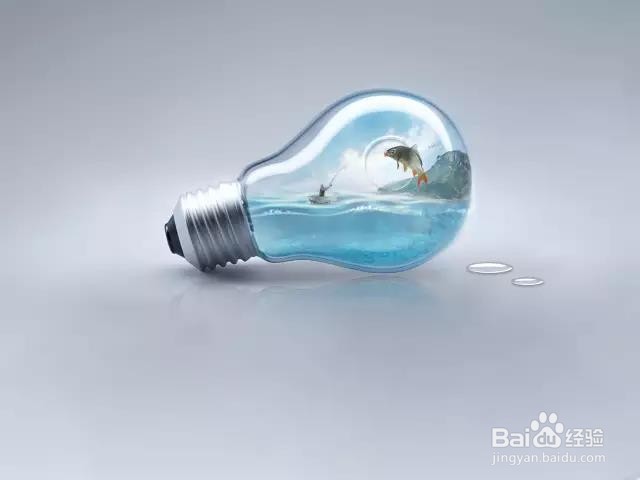
最终的调色环节~~~最后我稍微的降低了一点点的对比度,大家可以根据自己的感觉再进行调整哈~~来看最终效果图。
阅读量:26
阅读量:164
阅读量:123
阅读量:165
阅读量:71