WPS表格中如何给单元格内文字添加双下划线
1、在表格文件中,选中文字单元格
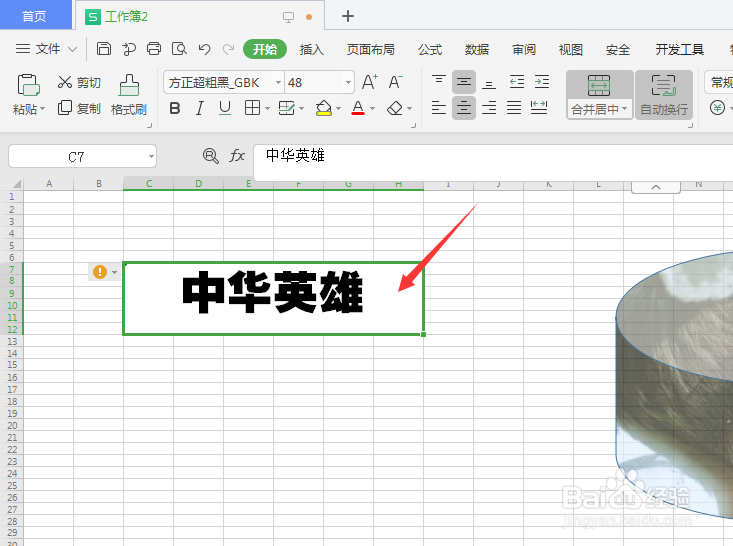
2、点击右键,选择属性栏中的设置单元格属性,如图
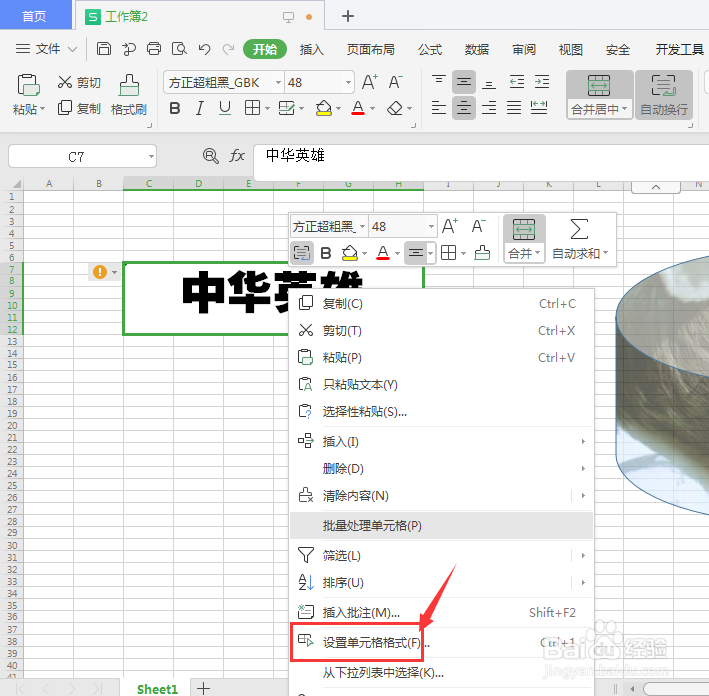
3、然后再面板中打开字体属性
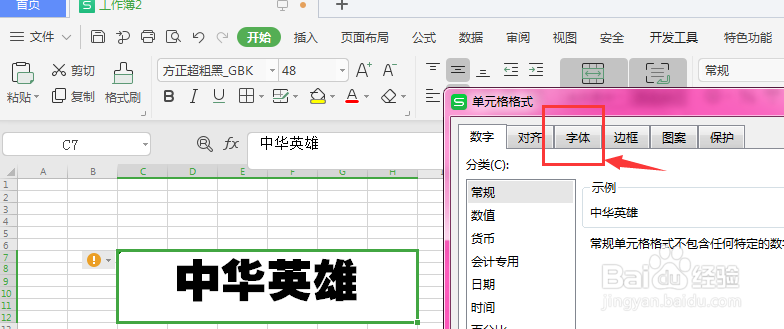
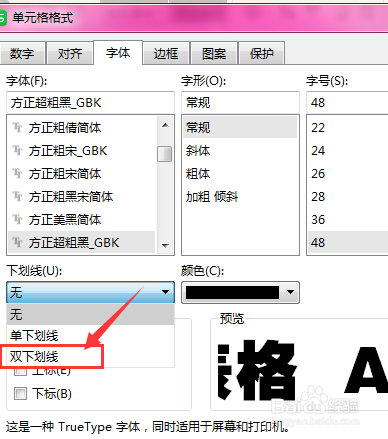
4、找到如图的下划线选项栏,
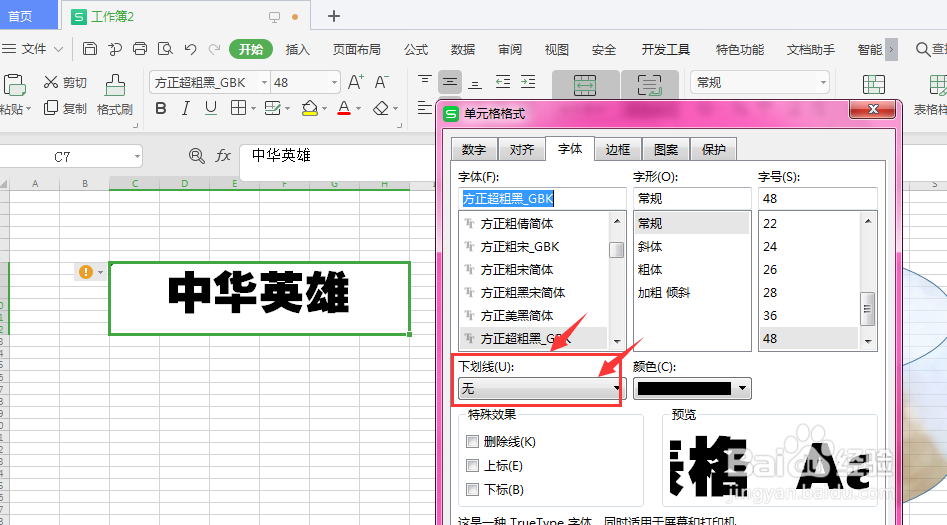
5、然后在下拉选项中选择如图的【双下划线】选项属性
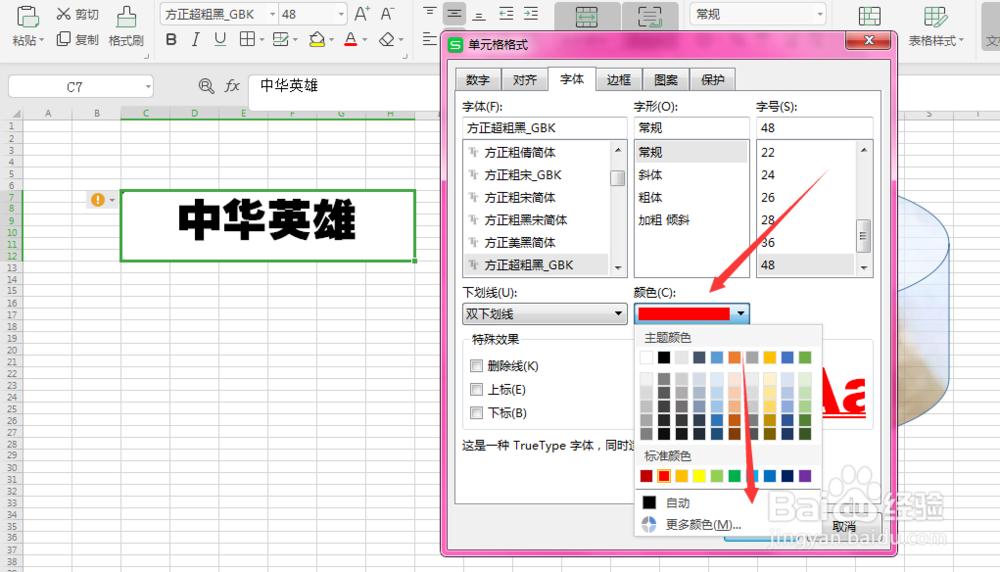
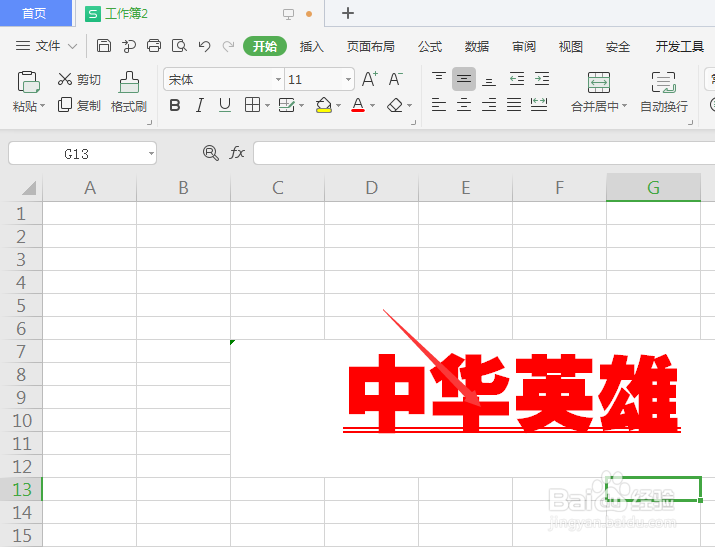
6、更改右侧的颜色值,确定后就会得到如图的双下划线效果文字
阅读量:179
阅读量:156
阅读量:37
阅读量:126
阅读量:169
1、在表格文件中,选中文字单元格
2、点击右键,选择属性栏中的设置单元格属性,如图
3、然后再面板中打开字体属性
4、找到如图的下划线选项栏,
5、然后在下拉选项中选择如图的【双下划线】选项属性
6、更改右侧的颜色值,确定后就会得到如图的双下划线效果文字