PS入门教程之如何让图片有动感
1、首先,打开Photoshop软件,再打开你的照片。
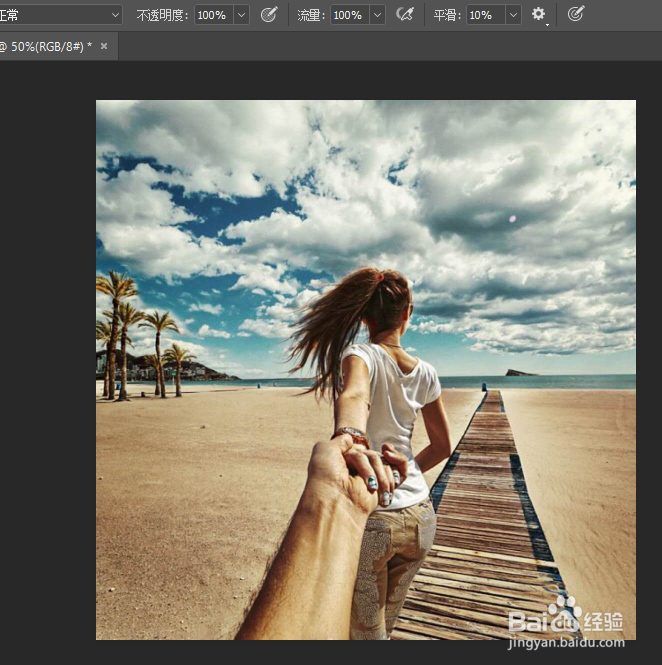
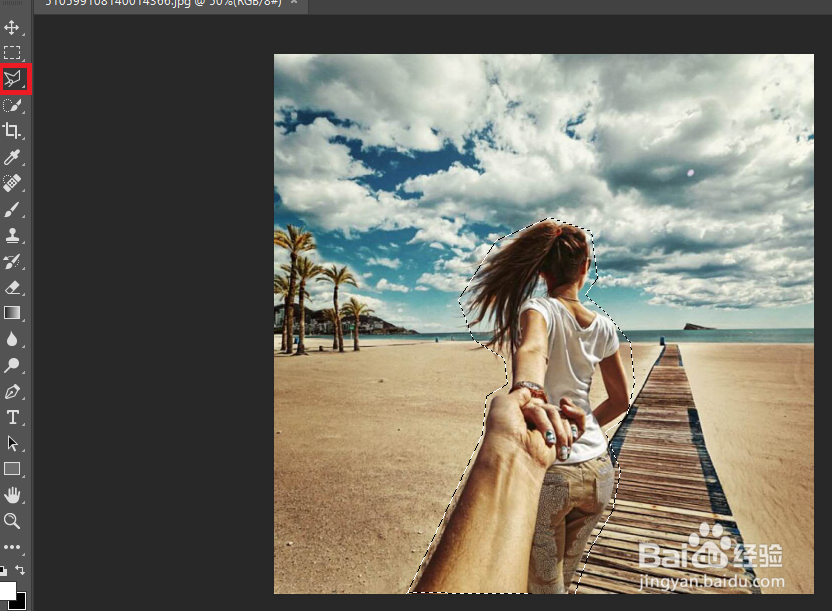
2、选择套索工具,画出你的人物轮廓。(一定要闭合)
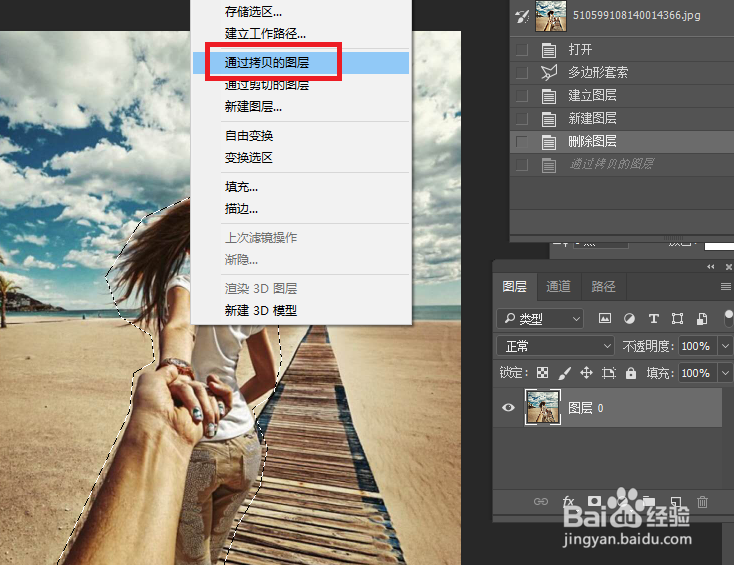
3、接着【右击】,选择【通过拷贝图层】。点击之后,右边就会出现图层1
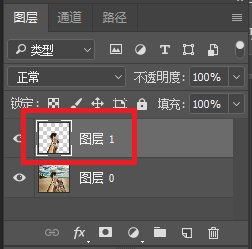
4、复制原来的图层0,成为【图层0 拷贝】。
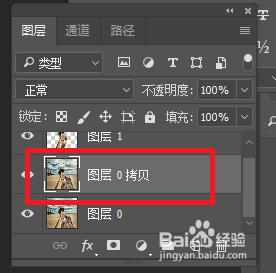
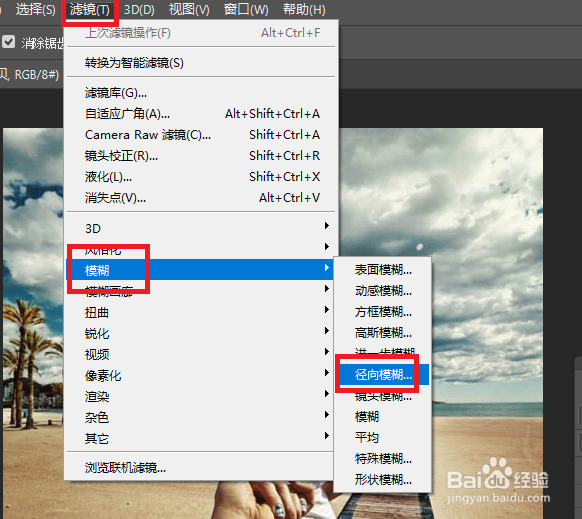
5、在这个图层里,点击【滤镜】-【模糊】-【径向模糊】。
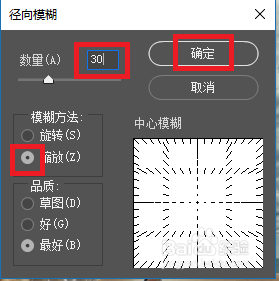
6、这时,弹出径向模糊对话框,将数量改为【30】。将模糊方法改为【缩放】。点击【确定】。
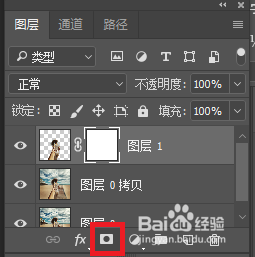
7、这时,我们可以看到图片大致可以了。但是有些地方还是不行。这时,在图层1添加蒙版。
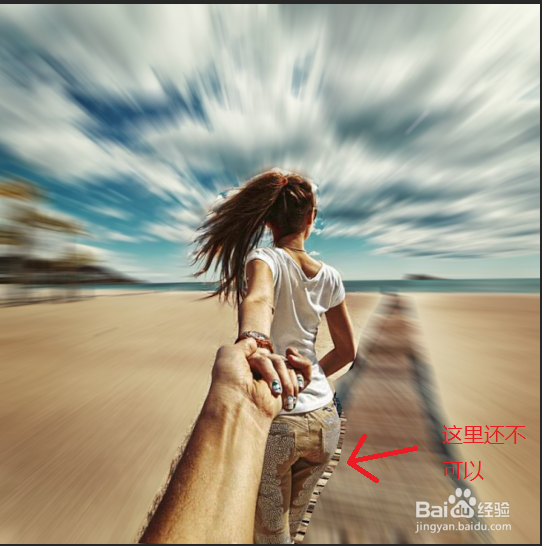
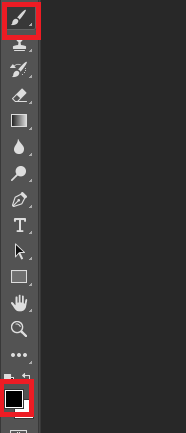
8、选择【画笔工具】,将前景色改为黑色。将还没有加上动感纹理的地方进行修饰。
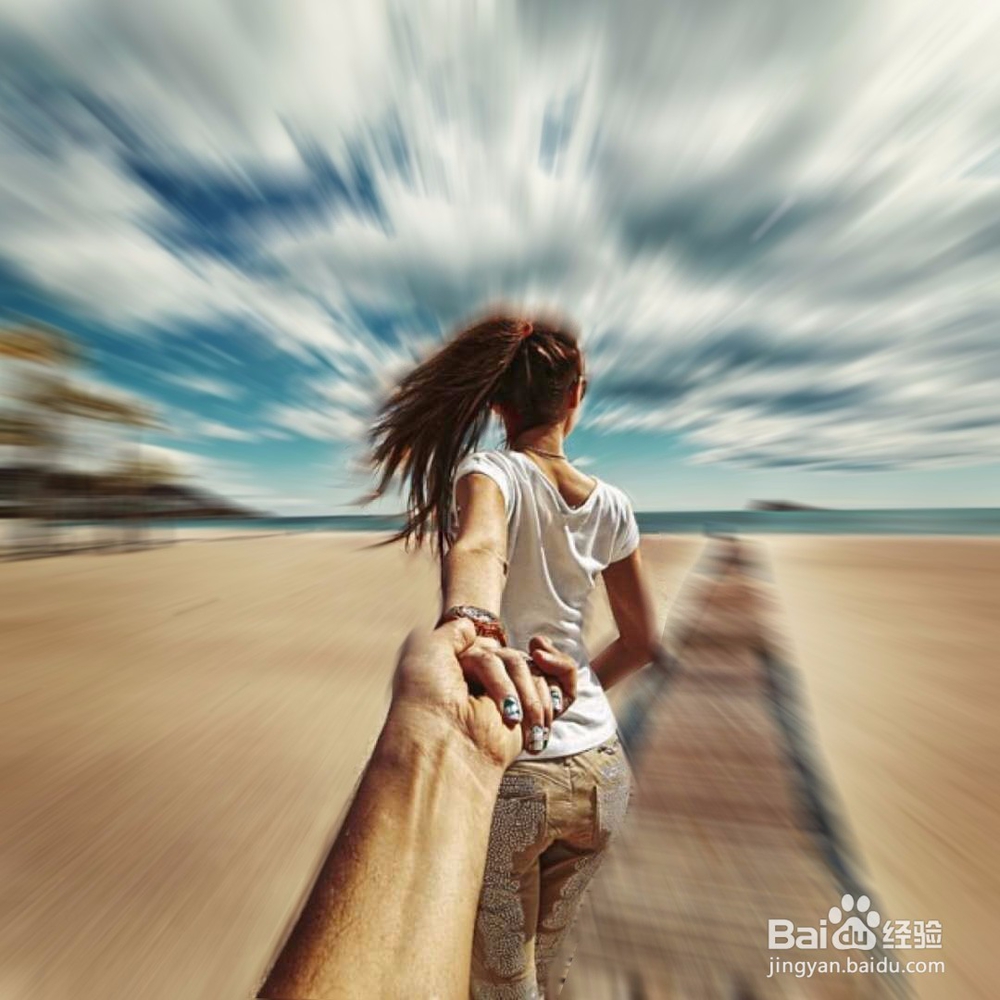
9、这样就可以了。
阅读量:161
阅读量:61
阅读量:76
阅读量:169
阅读量:62