如何解决win7下载上传网速太慢的问题(超详细)
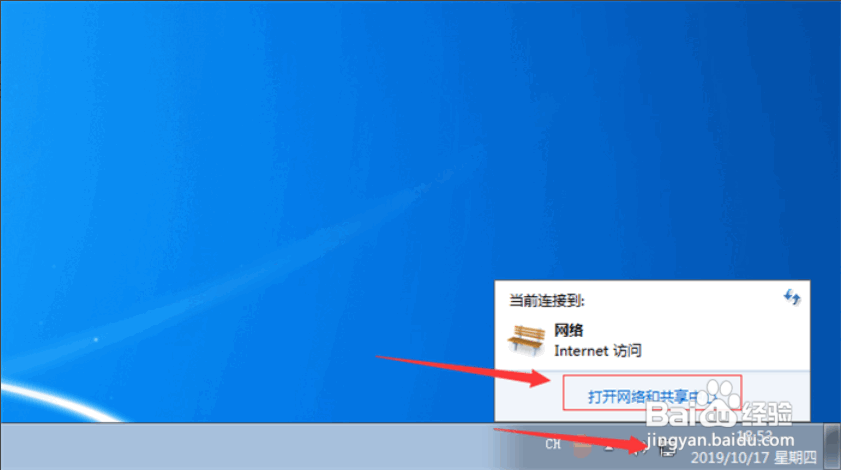
1、右键点击电脑右下角网络图标,点击打开网络和共享中心。
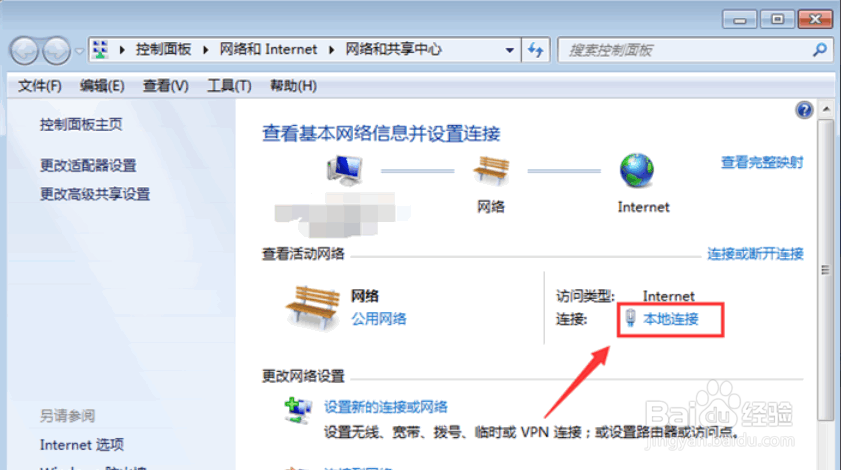
2、在网络和共享中心页面点击本地连接。
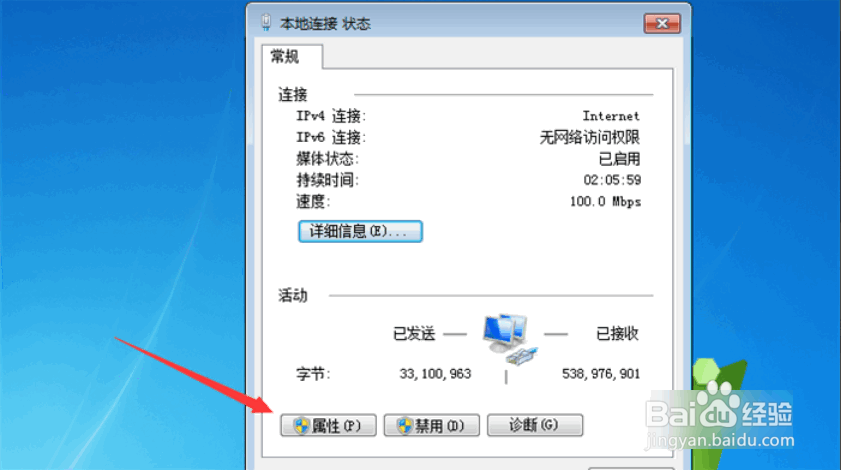
3、在本地连接状态页面点击属性。
4、点击属性。
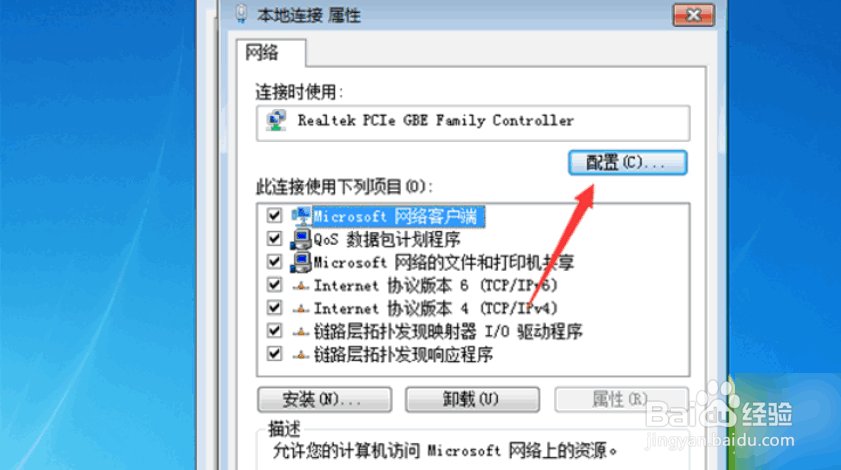
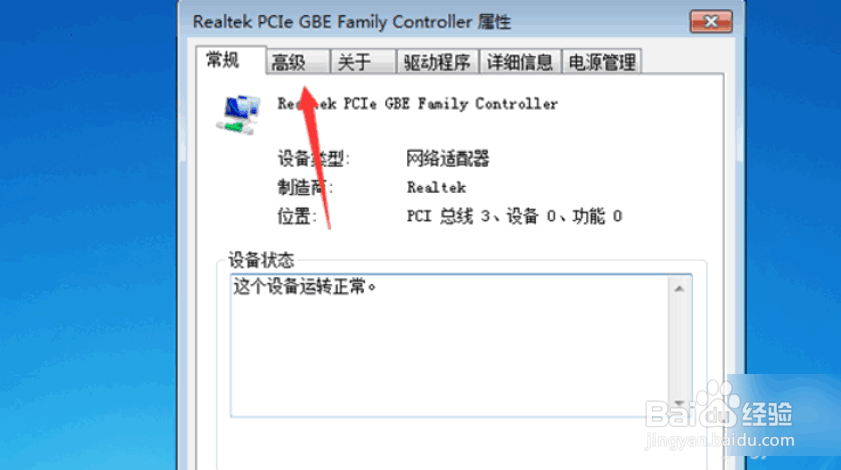
5、点击高级栏。
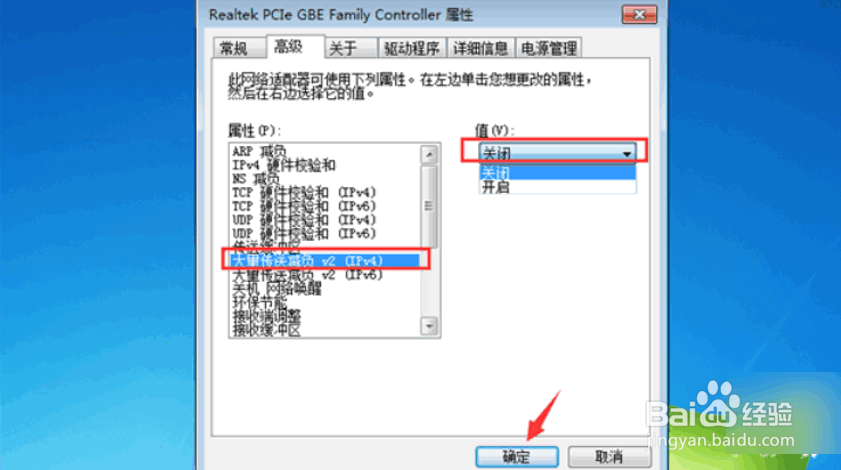
6、选择大量传输减负V2(IP4),值选择关闭,点击确定。
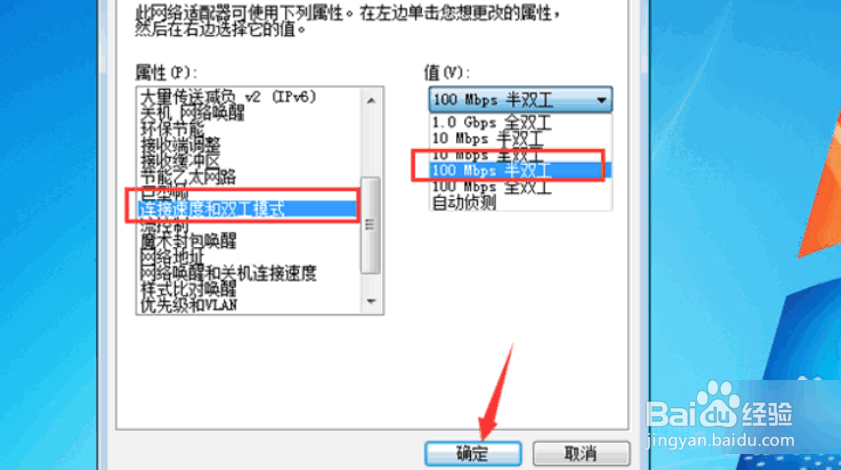
7、在高级栏选择连接速度和双工模式,值选择100Mbps半双工。点击确定即可。
1、1.右键点击电脑右下角网络图标,点击打开网络和共享中心。
2.在网络和共享中心页面点击本地连接。
3.在本地连接状态页面点击属性。
4.点击属性。
5.点击高级栏。
6.选择大量传输减负V2(IP4),值选择关闭,点击确定。
7.在高级栏选择连接速度和双工模式,值选择100Mbps半双工。点击确定即可。
阅读量:108
阅读量:99
阅读量:165
阅读量:27
阅读量:89