Windows10系统设备上传速度被限制如何解决
1、方法1:在电脑桌面中,鼠标右键左下角的开始,在弹出的列表中选择运行选项。
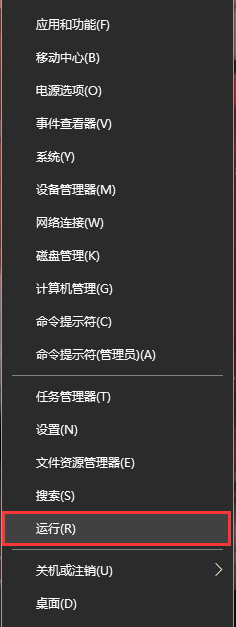
2、方法2:在键盘中一同按下快捷键“WIN + R”,打开运行。

3、打开的运行界面如图,在运行可以输入对应的名称可以打开需要的程序或文件。

1、打开运行后,在运行搜索框输入“devmgmt.msc”,点击下方的确定按钮。
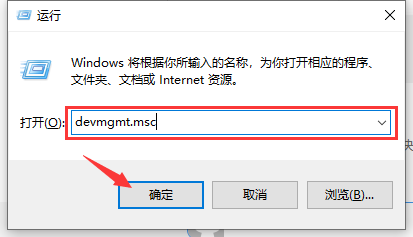
2、在设备管理器界面中,点击展开网络适配器,选中并鼠标右键点击网卡设备,在展开的列表中选择属性选项。
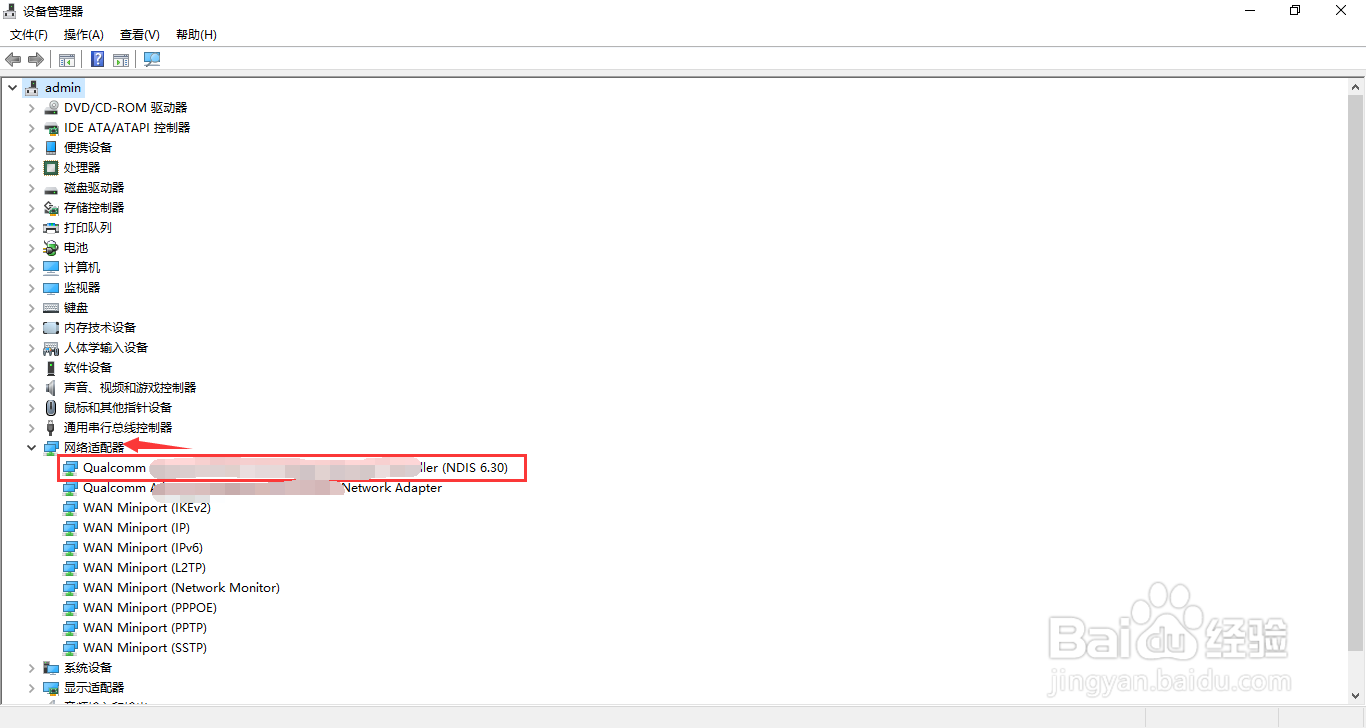
3、在网卡设备的属性界面中,点击上方菜单栏的高级选项。
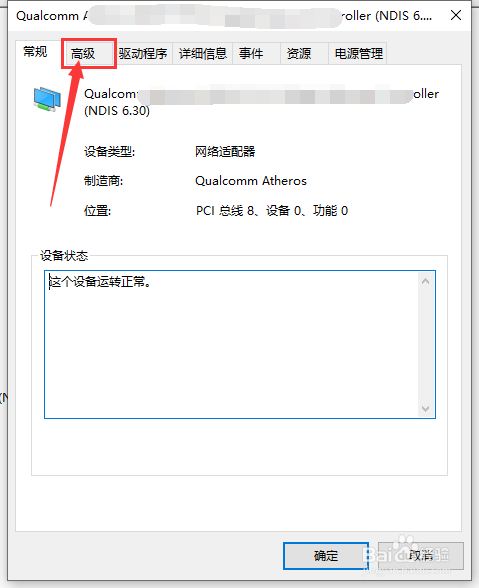
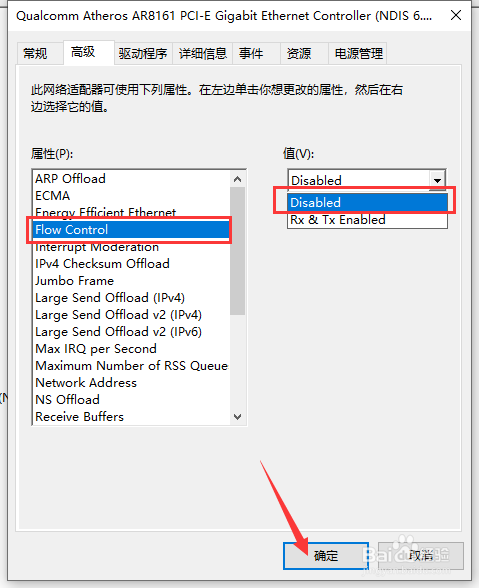
4、点击上方菜单栏的高级选项后,在属性列表中找到Flow Control,设置值为“Dissbled”,点击下方的确定按钮。
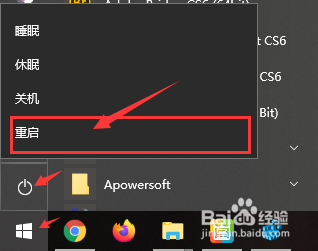
5、为保证修改的设置可以生效,返回电脑桌面中,鼠标左键点击左下角的开始,在弹出的列表中选择电源标志-重启选项。
阅读量:21
阅读量:37
阅读量:150
阅读量:149
阅读量:132