proe5.0多边菱形绘制
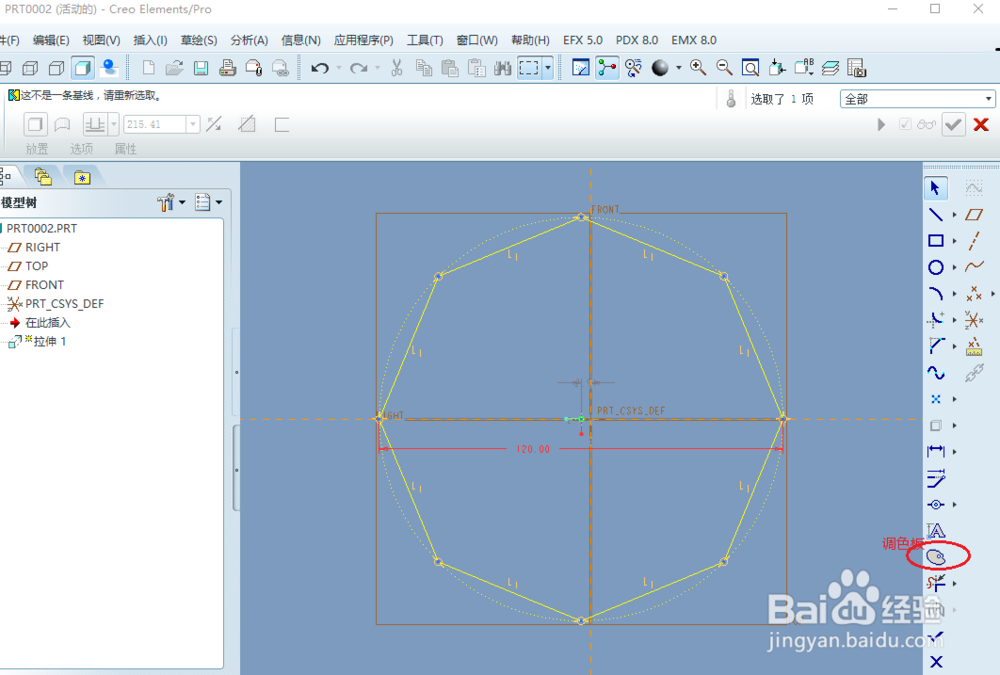
1、拉伸→放置(草绘)平面→(从调色板)绘制直径120正八边形
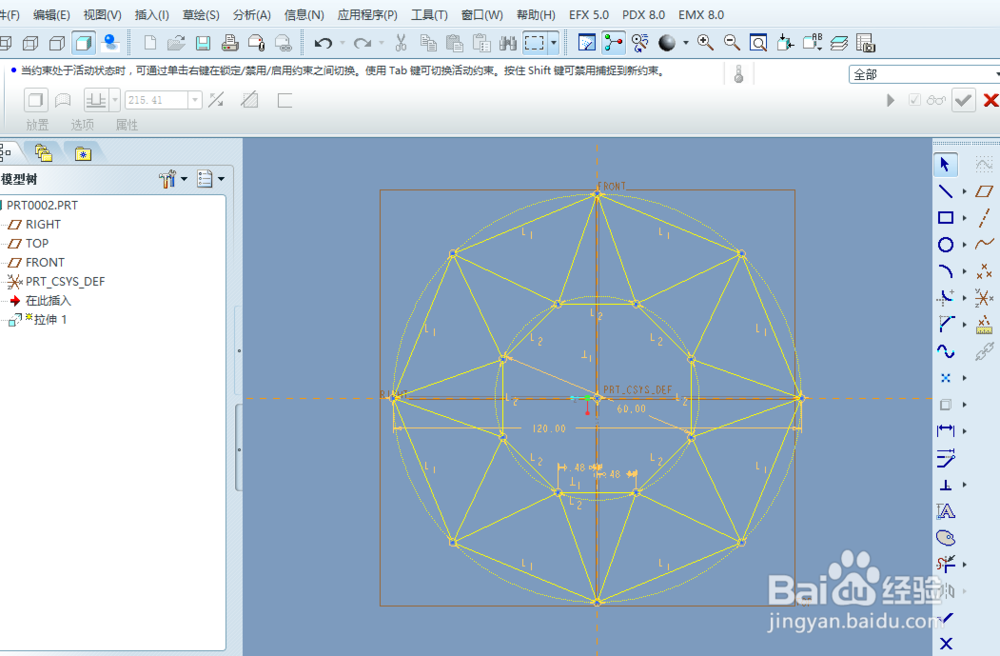
2、同第二部一样在绘制一个直径60的正八边形,如下图直线连接
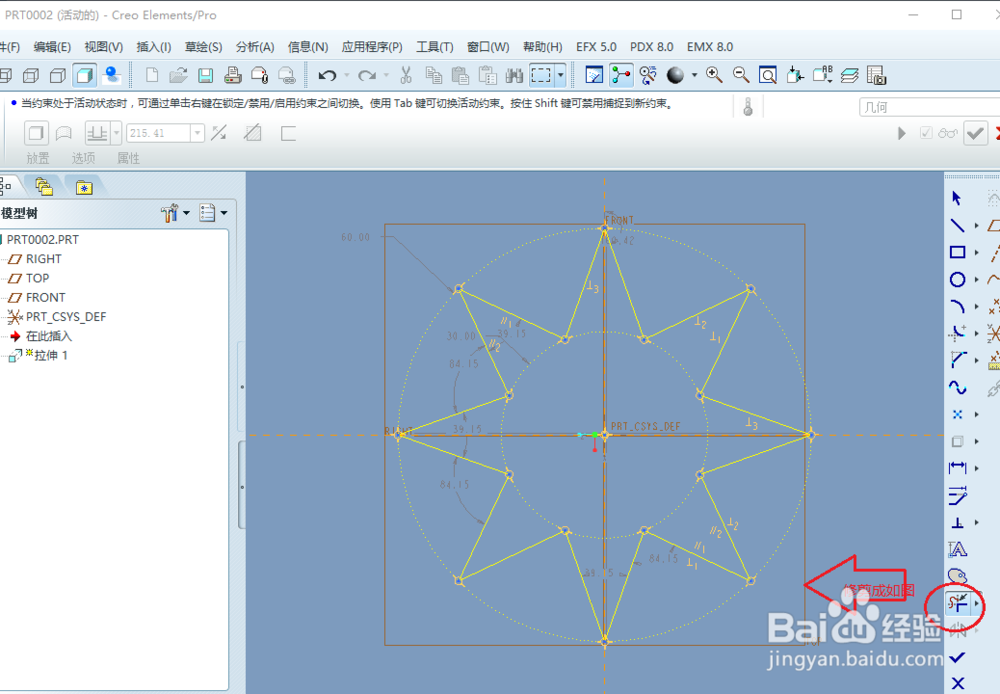
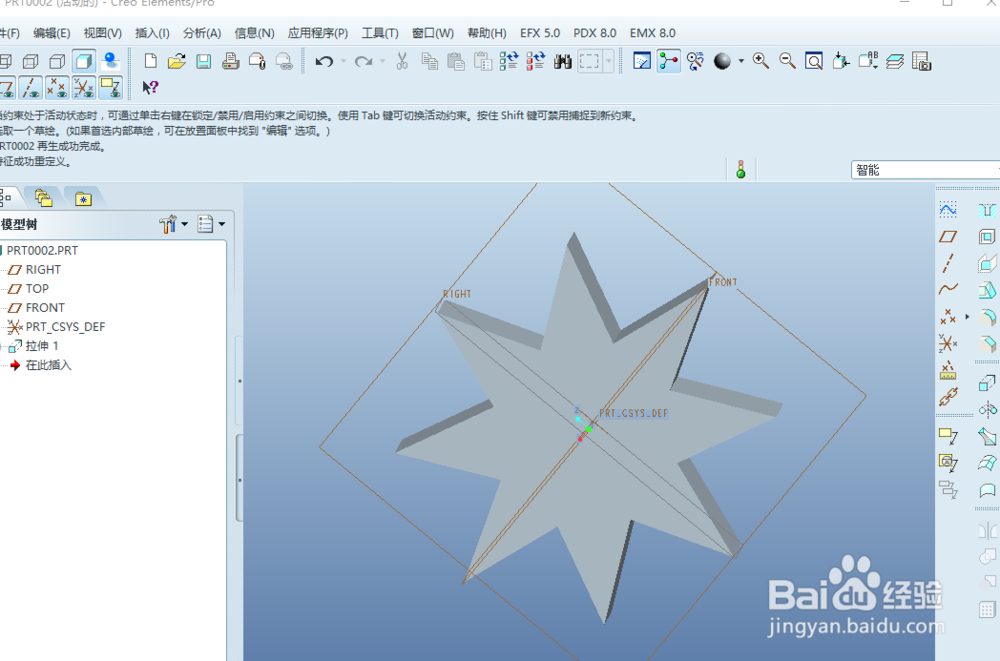
3、修剪工具修剪成如下图,后拉伸高度55
4、在实体表面草绘一个直径60的正八边形和一个小圆,可变界面扫描切除如下图
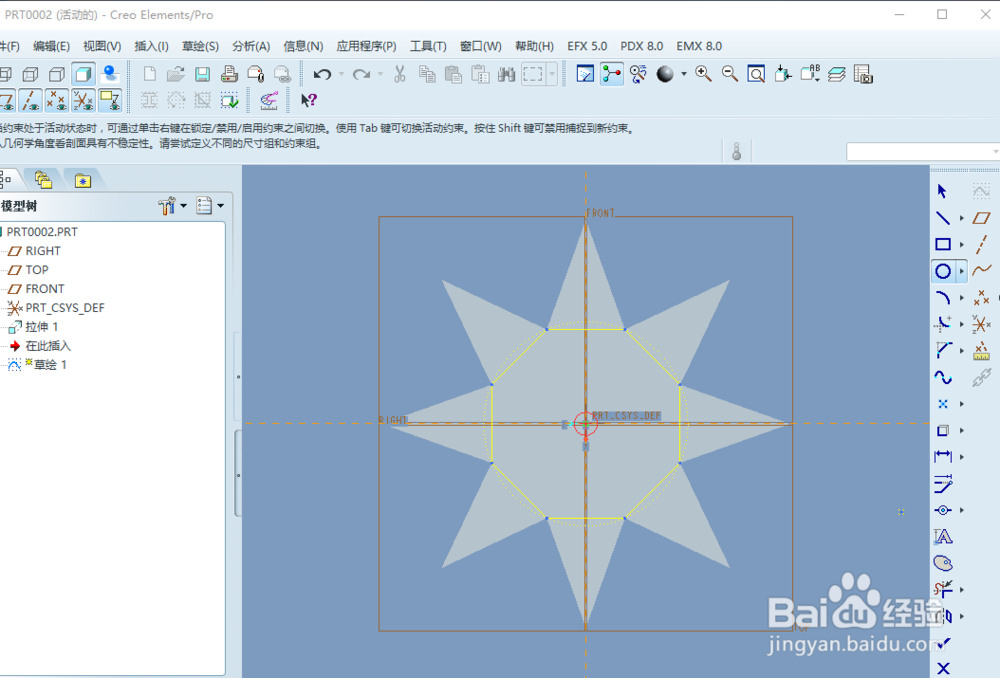
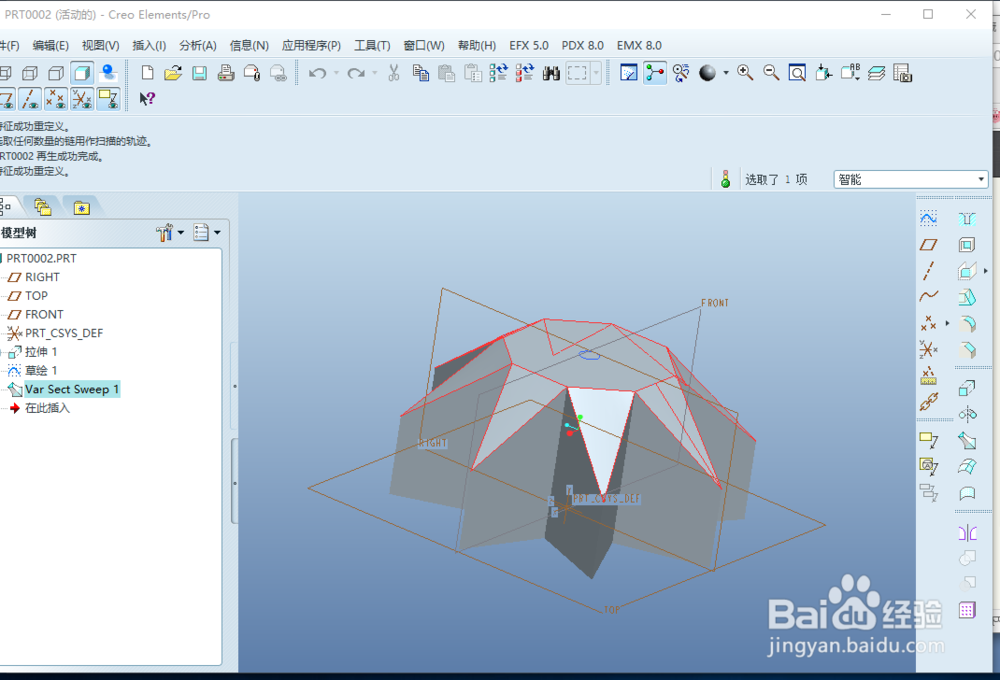
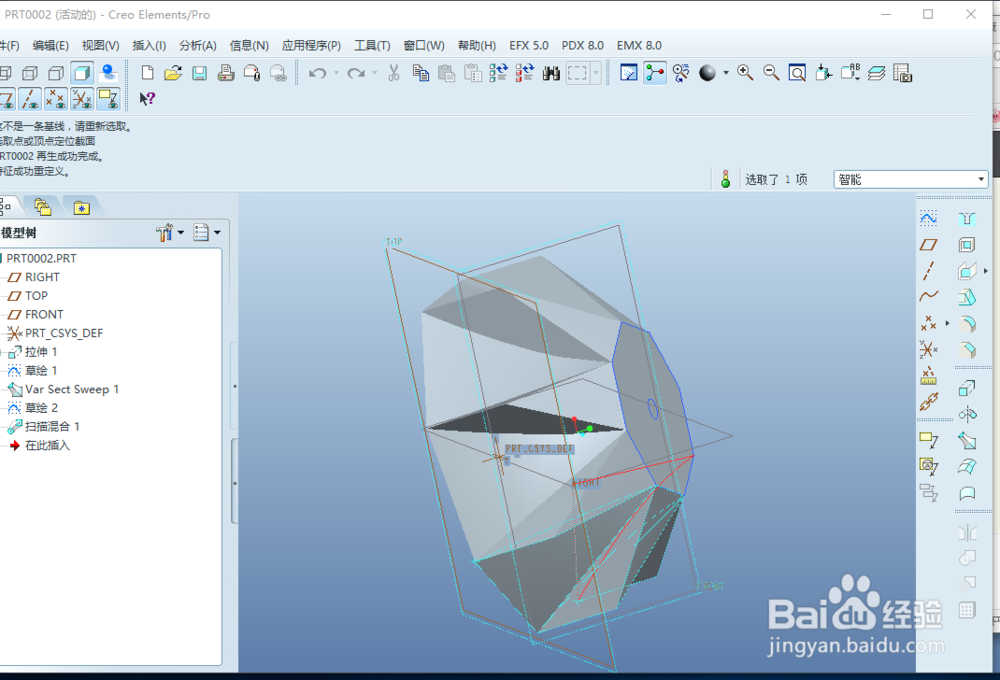
5、沿中心线草绘直线长55(作为混合扫描的参考线),在“插入”选项里找到“混合扫描”进入,分别绘制两个正八边形,直径分别为120,60
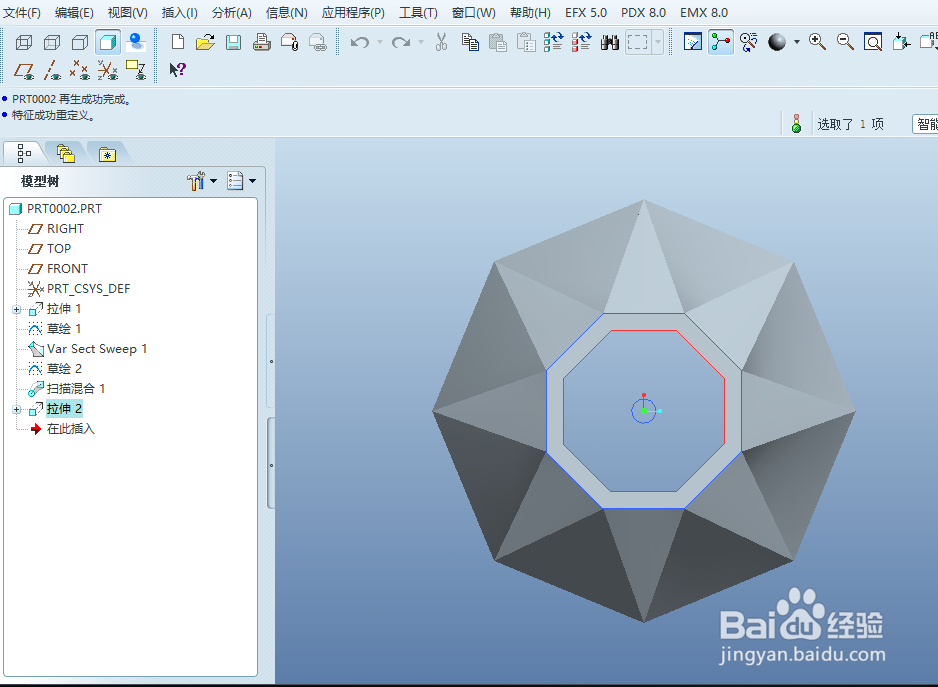
6、拉伸→放置(草绘)平面→(从调色板)绘制直径49.18正八边形,拉伸切除
阅读量:188
阅读量:99
阅读量:174
阅读量:97
阅读量:105